 Jadwal CikalConstraintBuka aplikasi
Guidebook Jadwal Cikal
Panduan untuk tim penyusun jadwal Cikal. Setiap layar ditunjukkan dengan tangkapan asli dari aplikasi; klik gambar untuk membukanya penuh. Nama guru dan siswa pada gambar sudah disamarkan. Halaman ini terbuka tanpa login.
Ringkasan
Jadwal Cikal adalah aplikasi web untuk menyusun, memeriksa, menyimpan versi, dan mencetak jadwal pelajaran semua site Cikal. Aplikasi ini menggantikan aSc Timetables/EduPage. Cukup buka browser di laptop; tidak ada yang perlu dipasang.
Alur kerja yang biasa dipakai
- Pilih timetable di dashboard, atau buat yang baru (kosong atau salinan dari timetable lain).
- Lengkapi Data: guru, kelas, mapel, ruang, dan terutama lesson (siapa mengajar apa ke kelas mana, berapa jam per minggu).
- Tempatkan kartu di tab Jadwal dengan seret-lepas, atau jalankan Generate agar disusun otomatis.
- Periksa Bentrok sampai bersih, atau sampai sisa bentrok memang disengaja.
- Simpan Versi bernama sebelum perubahan besar. Perubahan lain tersimpan otomatis.
- Ekspor hasilnya ke PDF atau Excel dari tab Ekspor.
Peta layar
| Layar | Untuk apa |
|---|---|
| Dashboard | Daftar semua timetable per site; buat timetable baru. |
| Jadwal | Tempat utama menyusun: grid per kelas/guru/ruang (Satu) atau matriks semuanya (Semua). |
| Data | Tambah, ubah, hapus guru, kelas, mapel, ruang, gedung, grup, lesson, jam dan bel. |
| Bentrok | Daftar tabrakan guru, ruang, dan rombel. |
| Generate | Penyusunan otomatis oleh solver; hasil dibandingkan dulu sebelum diterapkan. |
| Versi | Simpan, bandingkan, pulihkan, dan lihat siapa mengubah apa. |
| Ekspor | 11 laporan, cetak/PDF dan Excel. |
| Properti | Nama, tahun ajaran, status, salin sebagai draf, hapus. |
| Pengguna | Khusus admin: akun dan hak akses per site. |
Masuk & akun
Alamat aplikasi: timetable.product-sid.us/cikal. Ada dua cara masuk, dipilih lewat tombol di bagian atas form.
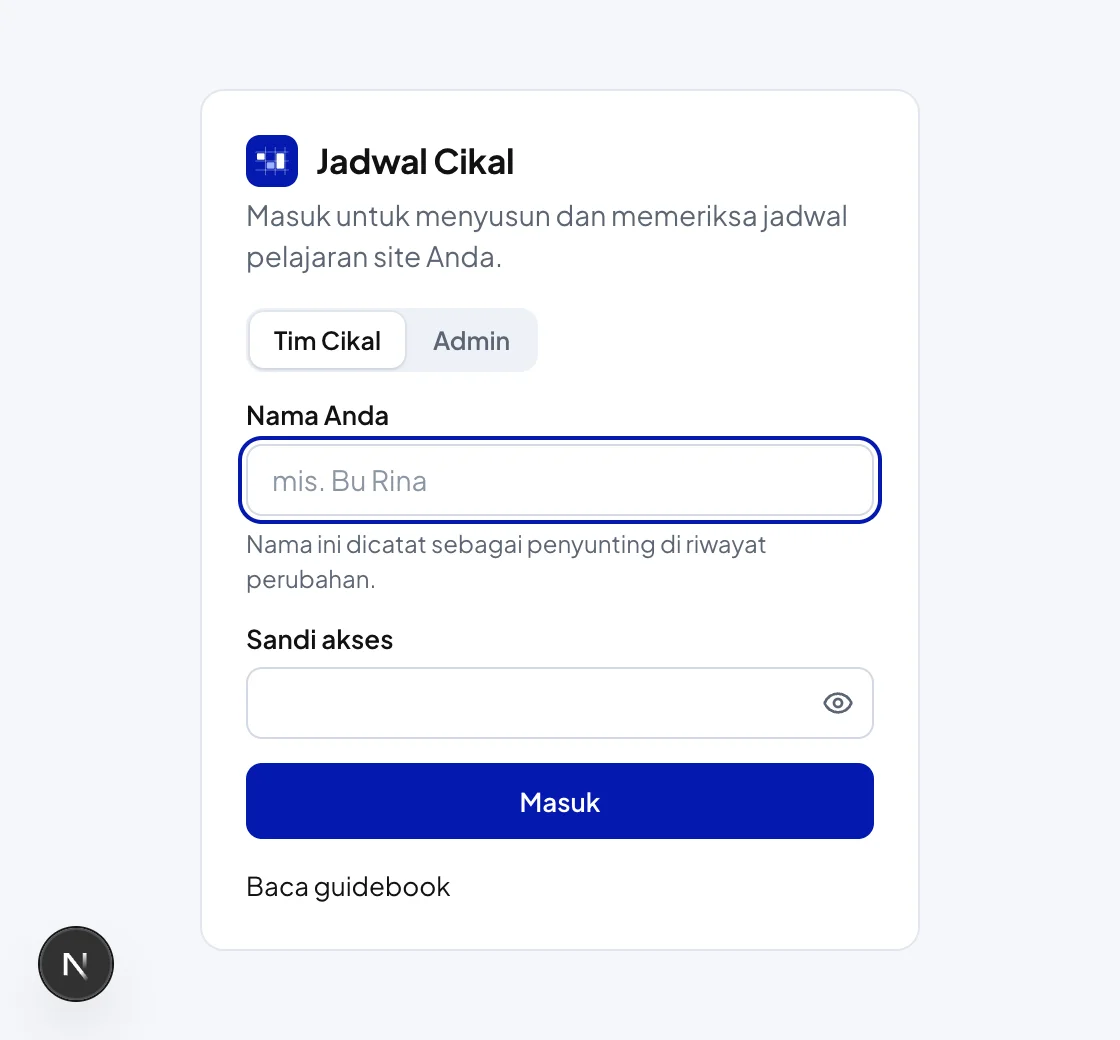
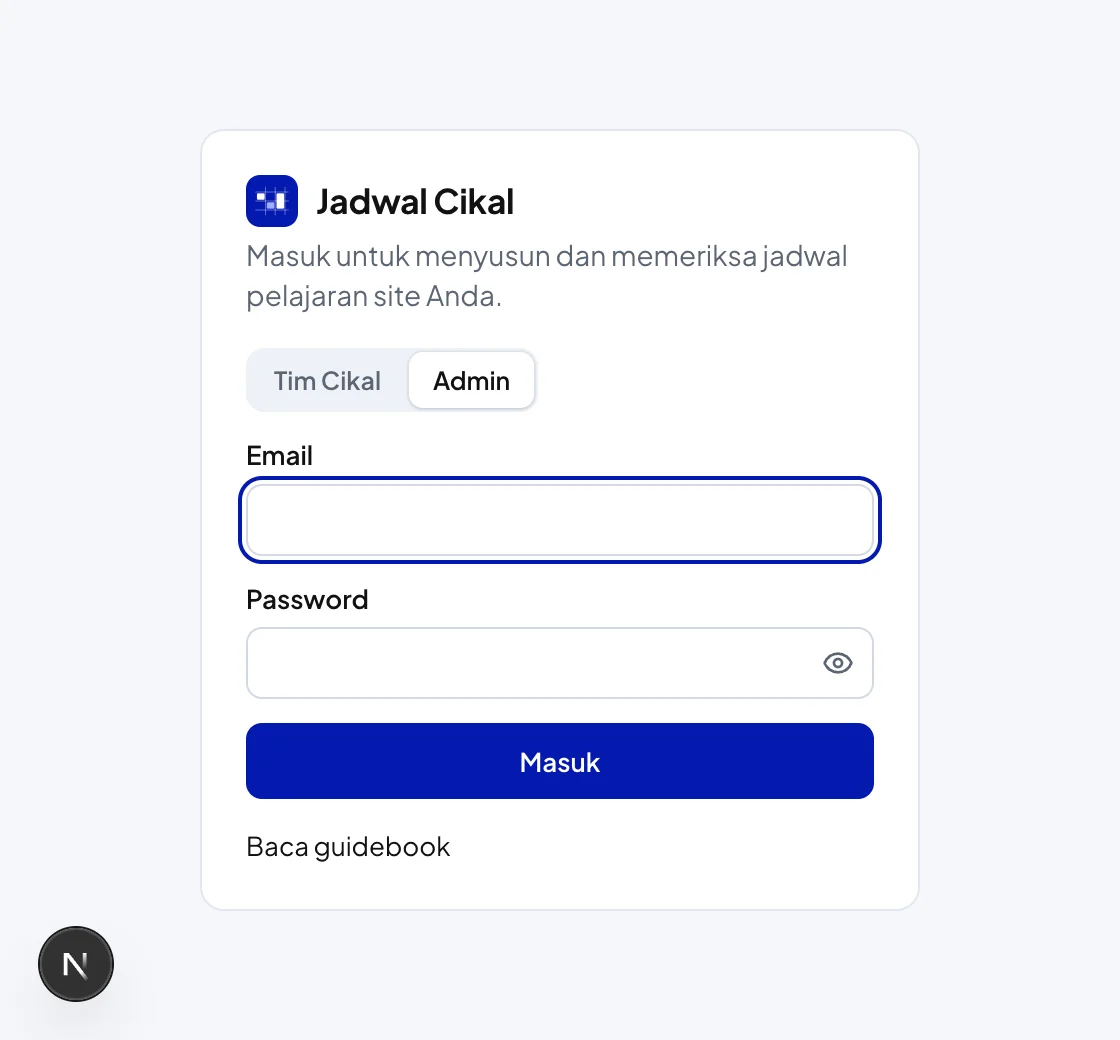
| Cara masuk | Cara kerja | Hak akses |
|---|---|---|
| Tim Cikal | Ketik nama Anda (mis. “Bu Rina”) dan sandi tim. Nama itu dicatat di log perubahan dan riwayat versi, jadi pakai nama yang sama setiap kali. | Boleh mengubah jadwal di semua site; tidak bisa mengelola pengguna. |
| Admin (akun email) | Email dan password pribadi. Password diganti sendiri di halaman Akun. | Per site: Editor (boleh mengubah), Viewer (hanya melihat), atau Admin (semua site dan kelola pengguna). |
Pengguna yang hanya punya akses Viewer melihat semuanya, tetapi kartu tidak bisa diseret dan tombol pengubah data tidak tersedia. Indikator di atas grid menampilkan “Hanya lihat”.
Konsep dasar
| Istilah | Artinya |
|---|---|
| Site | Lokasi sekolah: Amri Setu, Bandung, Kemang, Lebak Bulus, Serpong, Surabaya, dan “Umum” untuk yang belum ditentukan. Hak akses diatur per site. |
| Timetable | Satu draf jadwal untuk satu tahun ajaran di satu site. Satu site bisa punya beberapa timetable (draf berbeda, jadwal Ramadhan, dsb.). |
| Lesson | Aturan mengajar: mapel + guru (boleh banyak) + kelas atau grup (boleh banyak) + jumlah pertemuan per minggu + durasi (jam berurutan, mis. 2 jam blok) + ruang kandidat. |
| Kartu | Satu kejadian lesson yang sudah ditaruh di grid hari × jam. Lesson 3× per minggu menghasilkan 3 kartu. |
| Belum ditempatkan | Selisih jumlah pertemuan lesson dengan jumlah kartunya. Daftar ini jadi antrean kerja Anda. |
| Bentrok | Satu guru, ruang, atau kelas dipakai dua lesson di jam yang sama. |
| Grup | Pembagian siswa dalam satu kelas untuk pelajaran pilihan atau agama. “Entire class” berarti seluruh kelas. |
| Versi | Snapshot lengkap timetable pada satu waktu; bisa dibandingkan dan dipulihkan. |
Kartu berwarna menurut mapel, sehingga mapel yang sama selalu tampil dengan warna yang sama di semua tampilan.
Dashboard
Setelah masuk, Anda melihat semua timetable yang boleh Anda akses, dikelompokkan per site. Klik sebuah baris untuk membukanya.
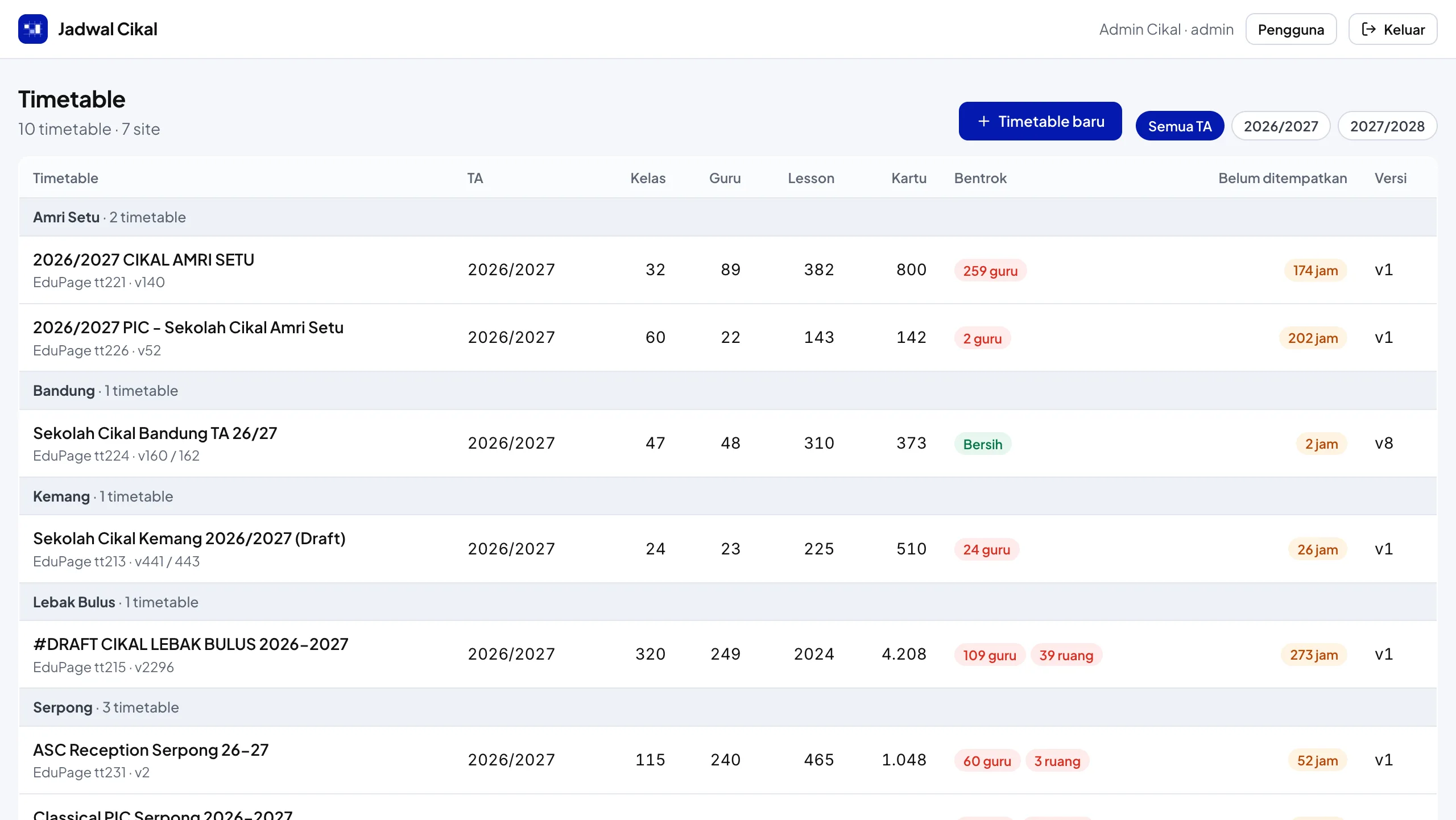
- Timetable baru: membuat timetable kosong atau salinan.
- Filter tahun ajaran (Semua TA, 2026/2027, 2027/2028).
- Judul grup per site beserta jumlah timetable-nya.
- Nama timetable; baris kedua menunjukkan asal impor EduPage dan nomor versinya.
- Bentrok: jumlah guru dan ruang yang bentrok, atau “Bersih”.
- Belum ditempatkan: total jam lesson yang belum punya kartu.
- Pengguna: hanya terlihat oleh admin.
Kolom Kelas, Guru, Lesson, Kartu memberi gambaran ukuran timetable. Versi menunjukkan nomor versi terbaru di aplikasi ini (v1 = hasil impor).
Membuat timetable baru
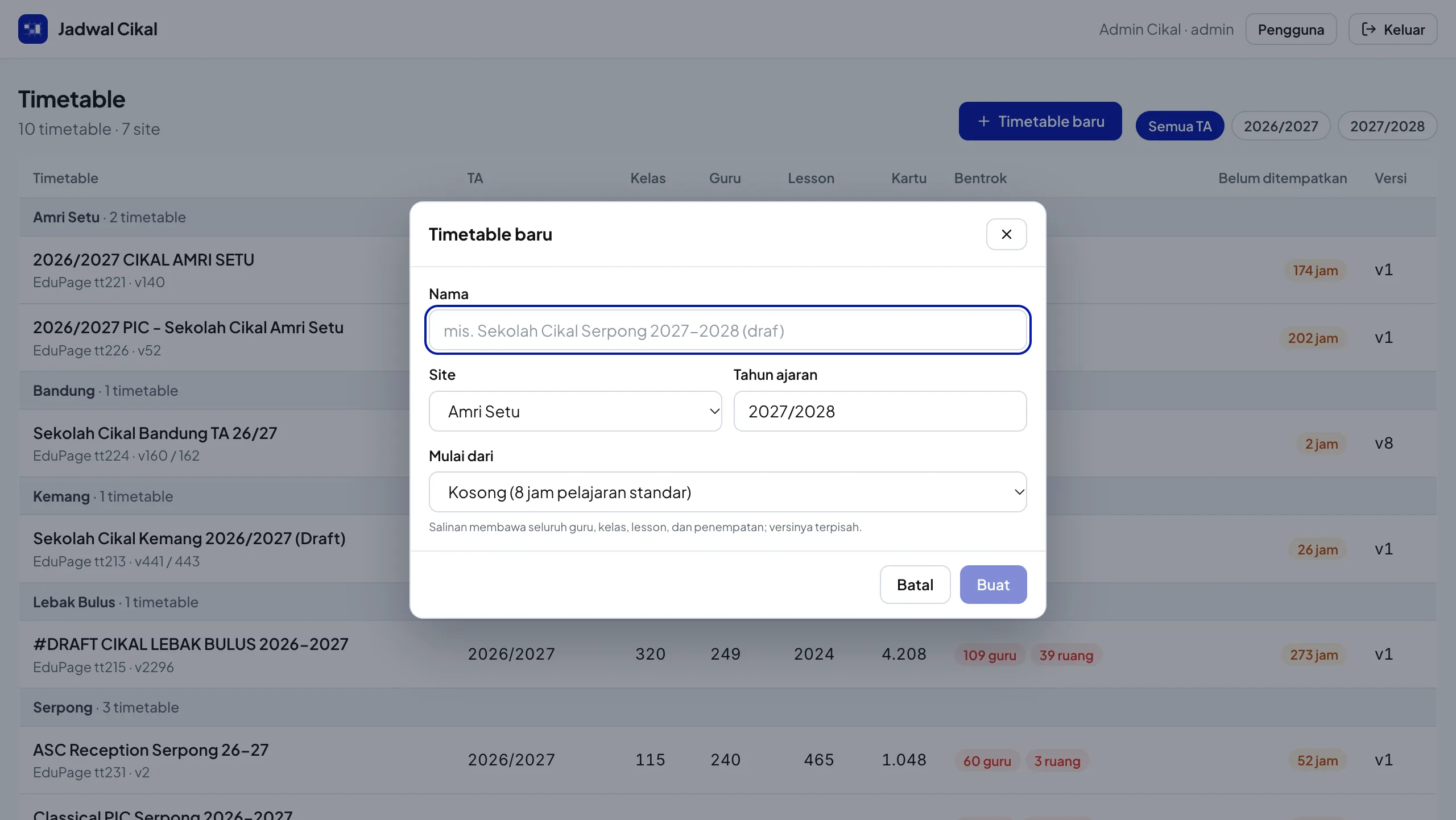
- Kosong: timetable bersih dengan 8 jam pelajaran standar. Cocok untuk site baru.
- Salin dari timetable lain: membawa seluruh guru, kelas, lesson, dan penempatan. Versinya mulai dari awal, terpisah dari yang asli. Cocok untuk draf semester atau tahun ajaran berikutnya.
- Anda hanya bisa membuat timetable di site yang hak aksesnya Editor atau Admin.
Ruang kerja timetable
Di dalam sebuah timetable, bagian atas selalu sama di semua tab.
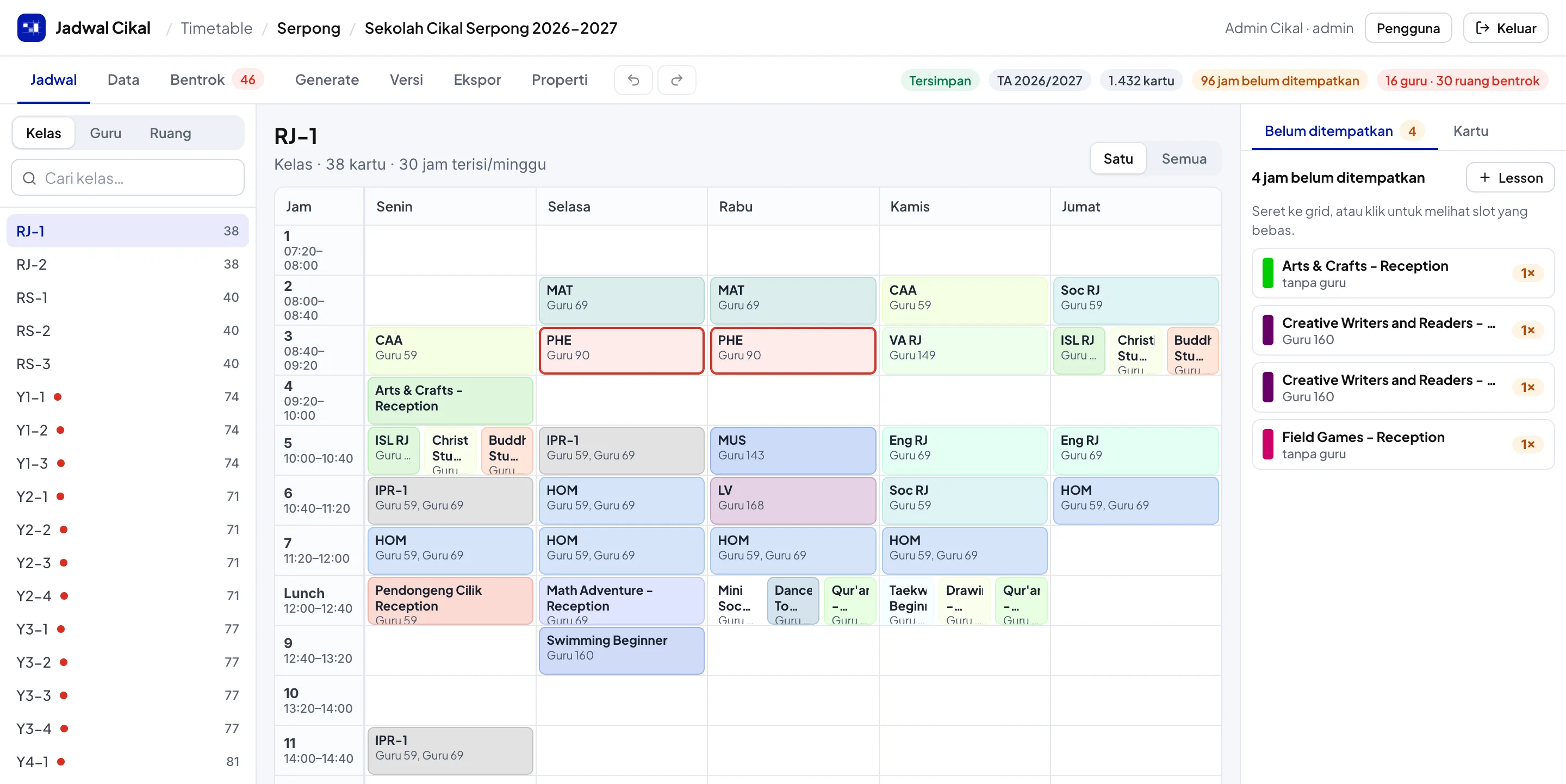
- Tujuh tab: Jadwal, Data, Bentrok, Generate, Versi, Ekspor, Properti. Angka merah di Bentrok = jumlah kelompok tabrakan.
- Tombol batalkan dan ulangi (Ctrl/⌘+Z, Ctrl/⌘+Shift+Z) untuk perubahan jadwal dan data.
- Ringkasan: status simpan (Tersimpan / Menyimpan… / Hanya lihat), tahun ajaran, jumlah kartu, jam belum ditempatkan, dan bentrok guru/ruang.
- Semua perubahan tersimpan otomatis ke server. Jangan menutup tab saat indikator masih “Menyimpan…”.
- Kalau orang lain mengubah timetable yang sama, muncul peringatan “[nama] mengubah timetable ini”. Muat ulang untuk melihat perubahan terbaru; perubahan Anda yang bertabrakan akan ditolak dengan pesan konflik, bukan menimpa diam-diam.
Jadwal · mode Satu
Mode Satu menampilkan satu kelas, guru, atau ruang dengan jam lengkap. Ini cara paling nyaman untuk memeriksa detail satu jadwal.
- Pilih jenis daftar: Kelas, Guru, atau Ruang. Kotak di bawahnya mencari nama.
- Daftar di kiri. Angka = jumlah kartu; titik merah = ada bentrok pada baris itu.
- Tombol mode Satu / Semua.
- Kartu lesson: baris pertama mapel, baris kedua guru (di tampilan Guru: kelas). Warna = mapel.
- Kartu dengan garis merah = bentrok. Garis putus-putus = tabrakan meragukan (lihat bagian Bentrok).
- Panel kanan: tab “Belum ditempatkan” dan “Kartu”.
- Satu baris = satu lesson yang masih punya sisa jam (angka 1× = sisa pertemuan).
Memindahkan kartu
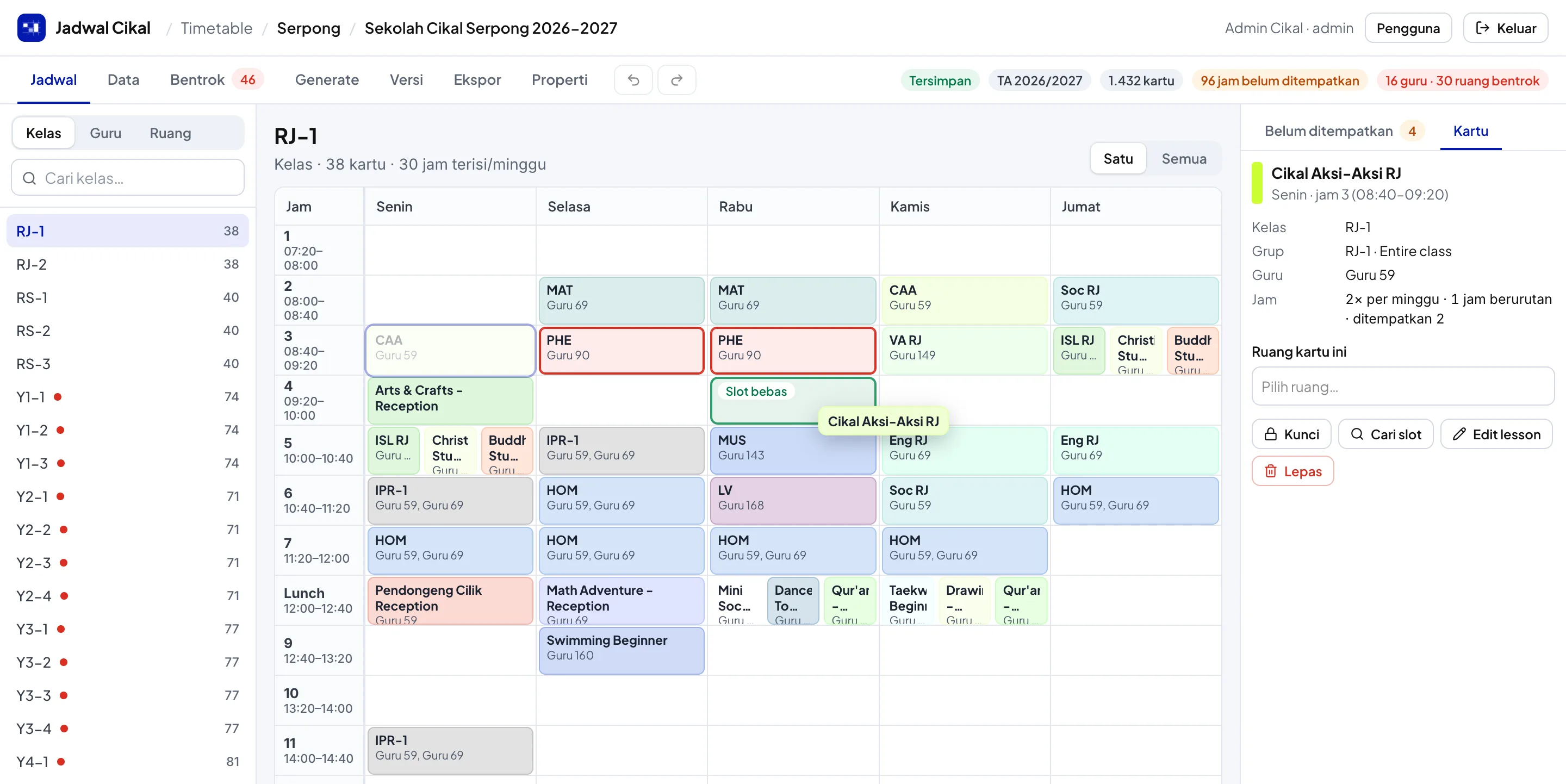
- Tekan dan tahan sebuah kartu, lalu seret ke jam lain. Kartu asli memudar dan kotak sasaran muncul bersama keterangannya (“Slot bebas”, “1 bentrok · Guru …”).
- Lepaskan untuk memindahkan. Kalau hasilnya bentrok, muncul pemberitahuan dengan tombol Batalkan.
- Esc saat menyeret membatalkan seretan tanpa mengubah apa pun.
Menempatkan lesson yang belum punya slot
Buka tab Belum ditempatkan di panel kanan. Ada dua cara:
- Seret sebuah lesson dari daftar ke slot di grid.
- Klik lesson itu: slot yang aman ditandai hijau di grid, lalu klik salah satunya.
Cari slot untuk kartu yang sudah ada
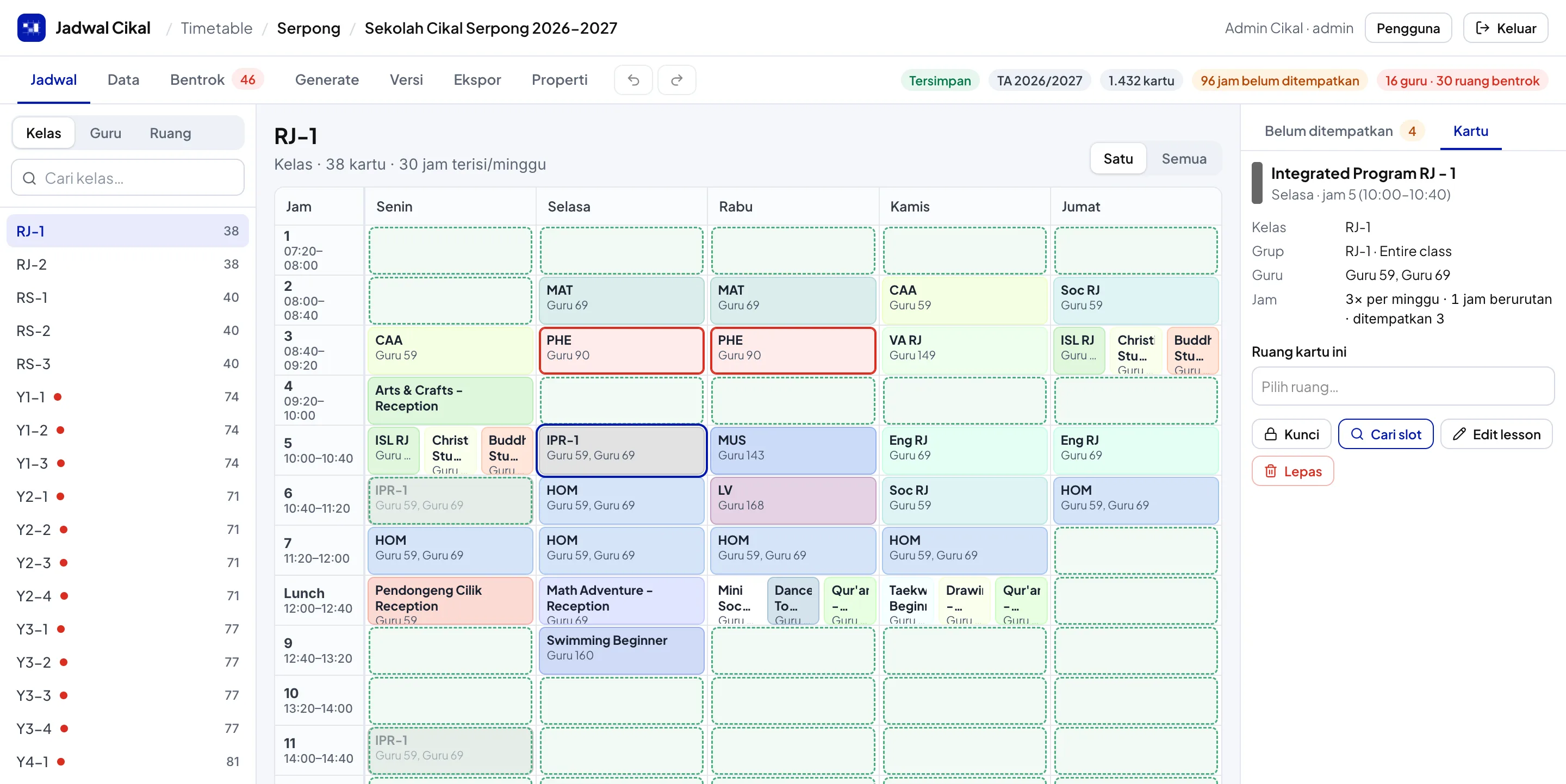
Di tab Kartu (muncul saat sebuah kartu diklik) tersedia:
- Kunci / Buka kunci: kartu terkunci tidak bisa diseret dan tidak ikut digeser oleh Generate.
- Ruang kartu ini: pilih ruang untuk kartu itu saja.
- Cari slot: menandai slot bebas.
- Edit lesson: membuka dialog lesson (ganti guru, jumlah per minggu, dsb.).
- Lepas: mengembalikan kartu ke daftar belum ditempatkan (pintasan Del).
Jadwal · mode Semua
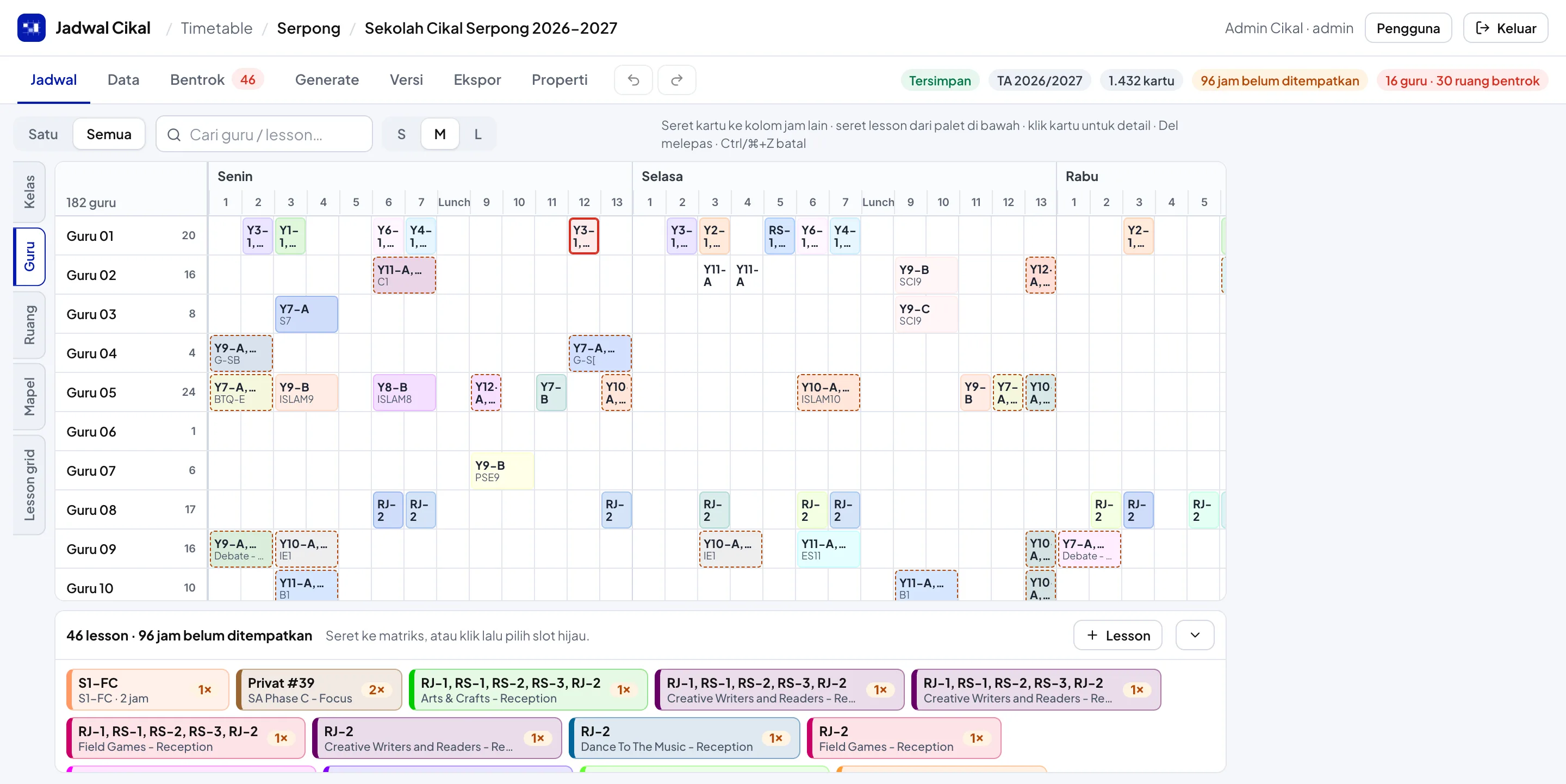
Mode Semua adalah layar kerja utama ala aSc: satu matriks untuk seluruh kelas (atau guru, ruang, mapel). Baris adalah entitas, kolom adalah hari × jam. Cocok untuk melihat gambaran besar dan memindahkan banyak kartu.
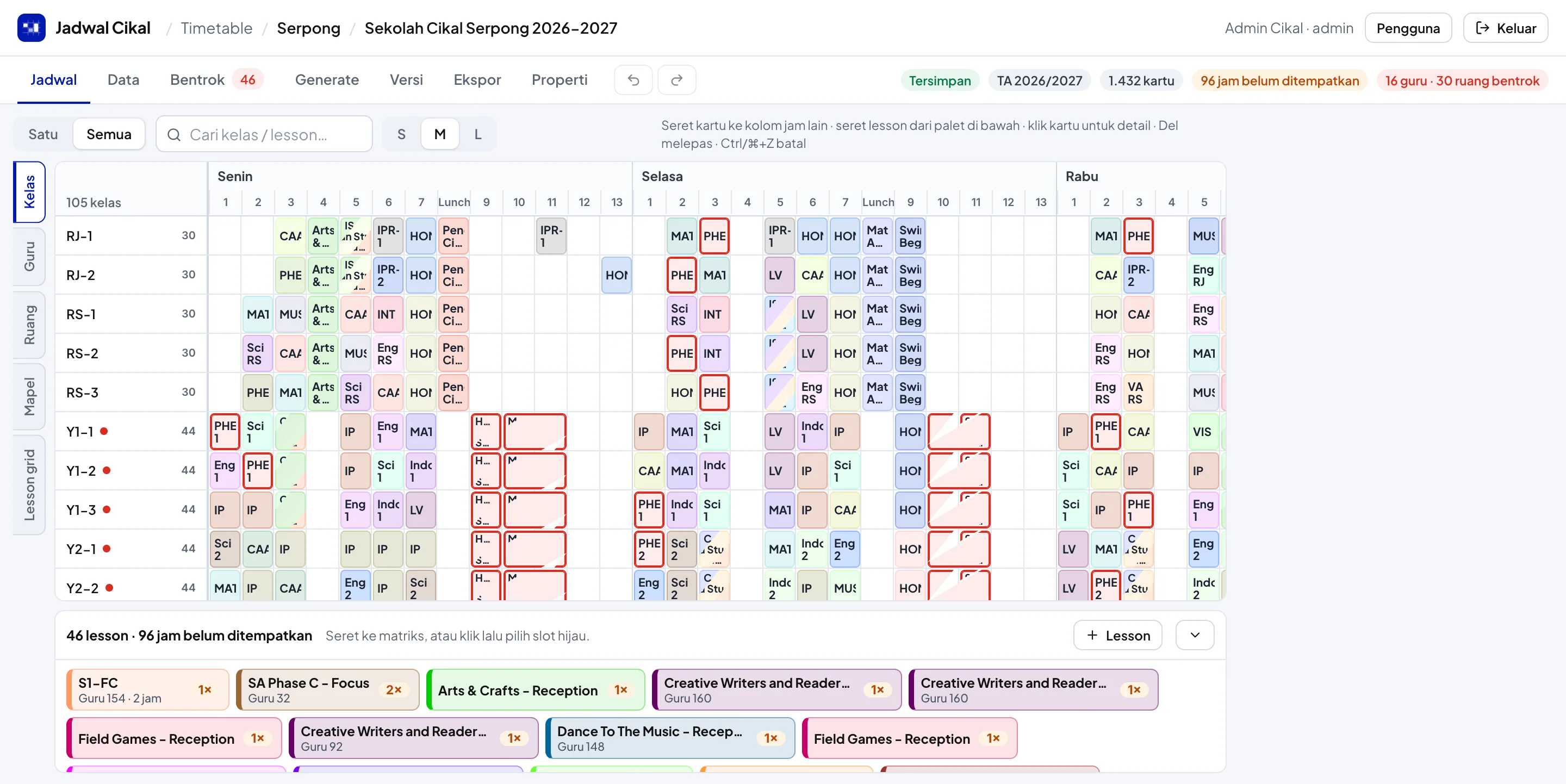
- Tombol mode Satu / Semua.
- Tab vertikal di kiri: Kelas, Guru, Ruang, Mapel, Lesson grid.
- Pencarian: menyaring baris dan juga isi palet di bawah.
- Zoom lebar kolom: S, M, L.
- Angka kecil di samping nama baris = jam terisi per minggu.
- Kartu merah = bentrok.
- Sel dengan beberapa lesson paralel dibagi diagonal; tiap potongan tetap bisa diklik dan diseret.
- Palet “Belum ditempatkan”: seret chip ke matriks. Tombol panah di kanan atas palet melipatnya.
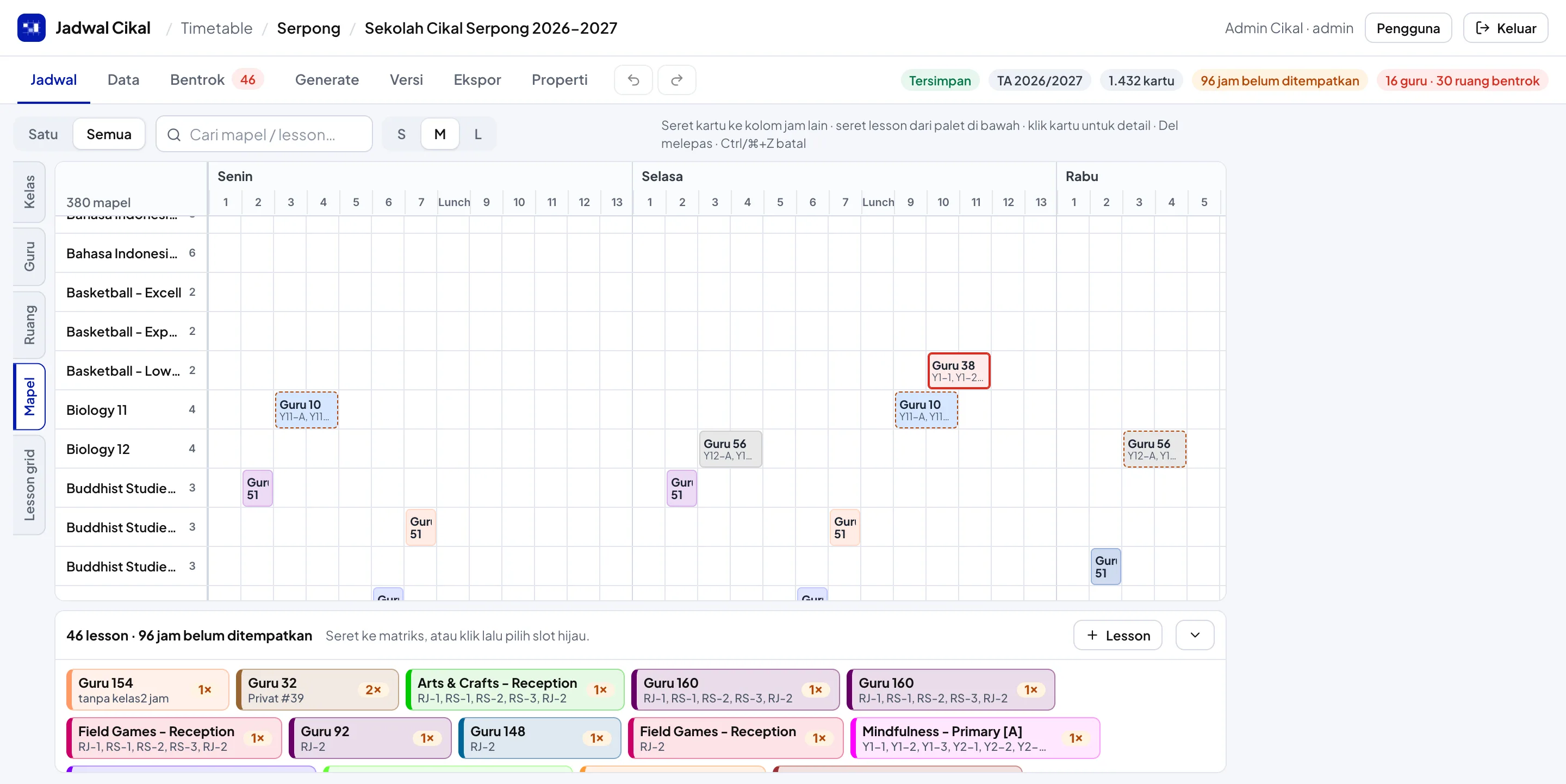
Empat tampilan matriks
Label di kartu mengikuti tampilan, sedangkan warna selalu warna mapel:
| Tab | Baris | Label utama di kartu | Baris kedua |
|---|---|---|---|
| Kelas | Setiap kelas | Singkatan mapel | Guru |
| Guru | Setiap guru | Nama kelas | Mapel |
| Ruang | Setiap ruang | Nama kelas | Mapel |
| Mapel | Setiap mapel | Guru | Kelas |
Seret-lepas di matriks
- Seret kartu ke kolom jam lain. Yang dipakai adalah hari dan jamnya; baris tidak mengubah apa pun, karena kartu milik lesson-nya, bukan milik baris. Pita berwarna menyorot kolom sasaran di seluruh matriks.
- Lesson yang dipakai banyak kelas muncul di setiap baris kelas itu, dan ikut berpindah bersamaan.
- Dari palet di bawah, seret chip ke matriks, atau klik chip lalu pilih salah satu slot hijau di baris yang relevan.
Panel kartu melayang
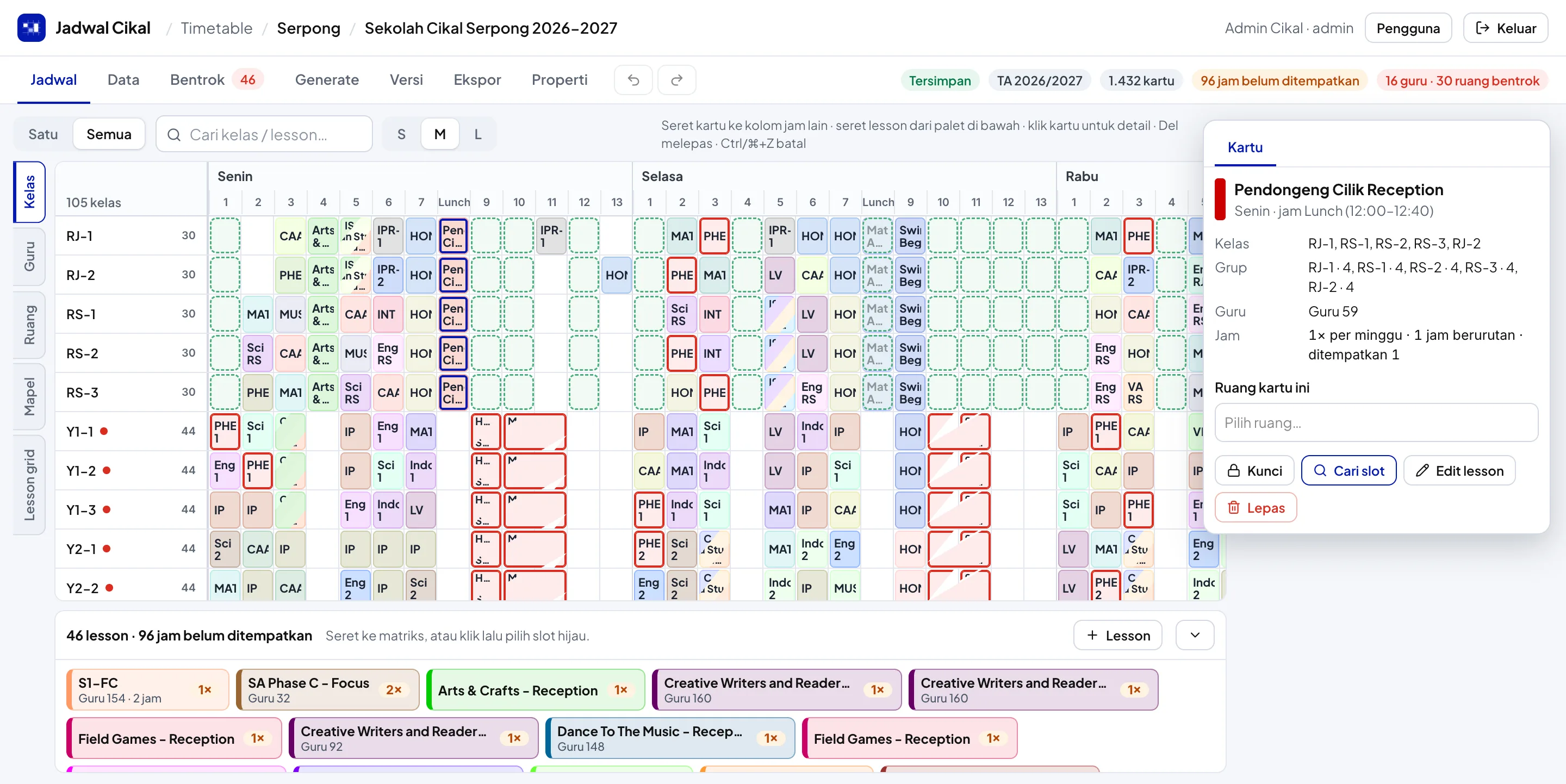
- Detail kartu: mapel, hari dan jam, kelas, grup, guru, dan jumlah per minggu.
- Kunci, Cari slot, Edit lesson, dan Lepas.
- Setelah Cari slot, slot bebas ditandai hijau putus-putus di baris kelas yang relevan.
Panel menghilang saat tidak ada kartu terpilih. Tekan Esc atau klik area kosong untuk menutupnya.
Lesson grid
Tab Lesson grid memperlihatkan jam per minggu setiap kelas × mapel, bukan jadwalnya. Ini layar paling cepat untuk mengatur beban lesson.
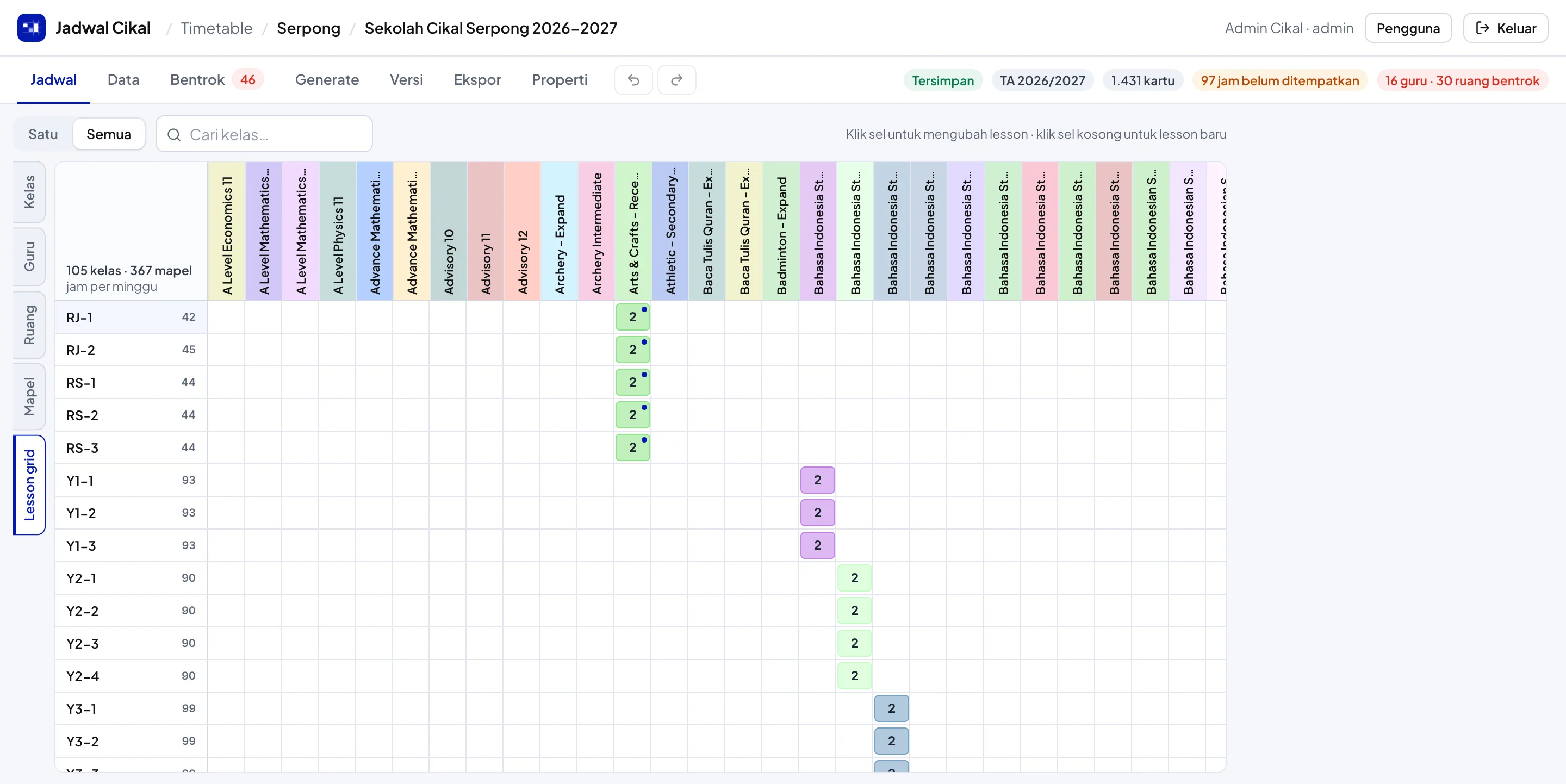
- Klik sel berisi untuk mengubah lesson-nya.
- Klik sel kosong untuk membuat lesson baru dengan kelas dan mapel yang sudah terisi.
- Arahkan kursor ke sel untuk melihat guru dan jumlah jam.
Data
Tab Data mengelola semua isi timetable. Perubahan tersimpan langsung.
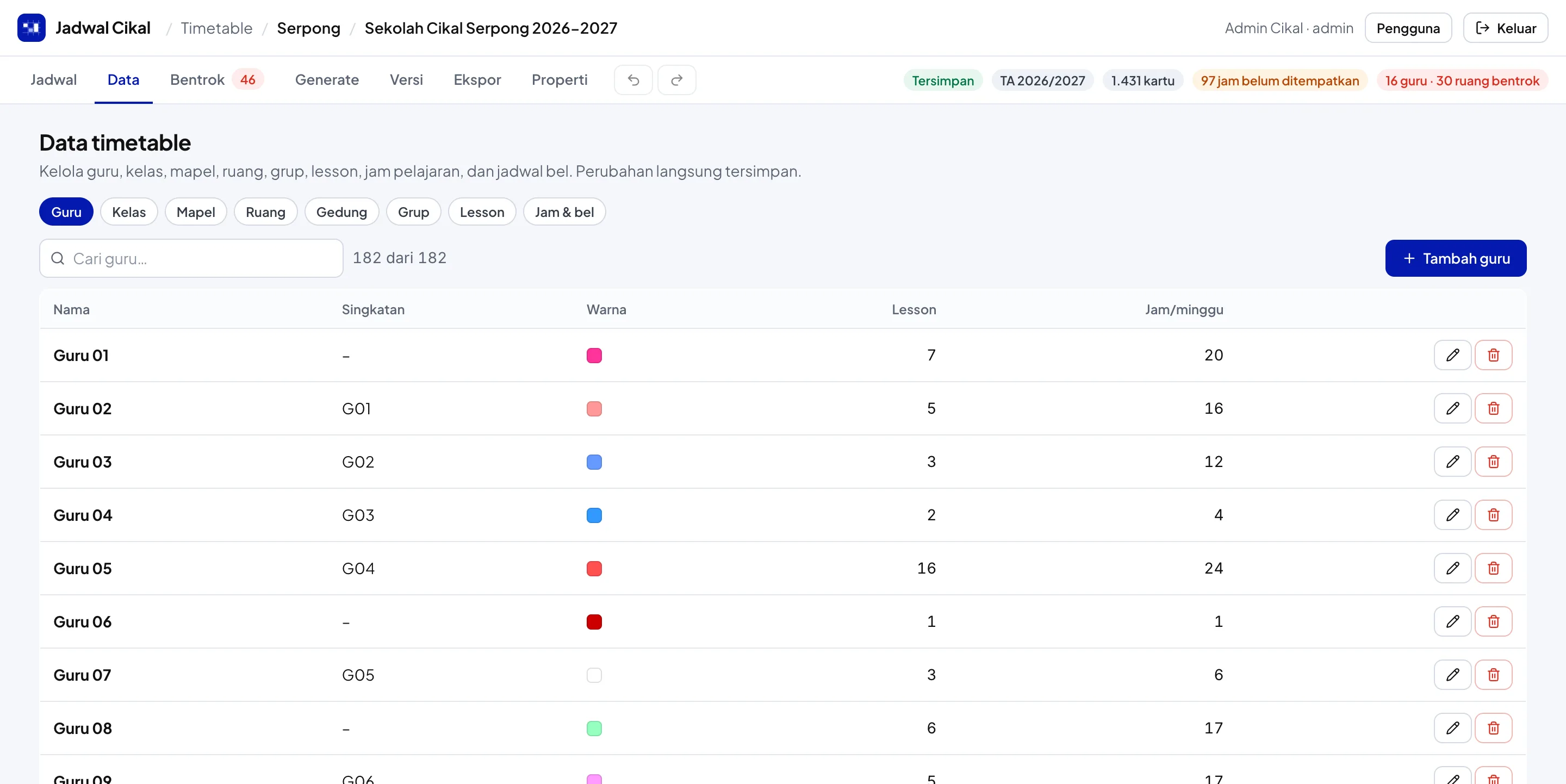
| Jenis | Yang bisa diatur |
|---|---|
| Guru | Nama (dengan awalan dan akhiran gelar), singkatan, warna. Daftar menunjukkan jumlah lesson dan jam per minggu tiap guru. |
| Kelas | Nama, wali kelas, ruang tetap, dan bel alternatif. Kelas privat/individual ditandai. |
| Mapel | Nama, singkatan, warna (warna ini yang dipakai di semua kartu). |
| Ruang & Gedung | Nama ruang, gedung tempatnya, warna. |
| Grup | Pembagian siswa per kelas untuk pelajaran pilihan atau agama. |
| Lesson | Aturan mengajar lengkap (lihat di bawah). |
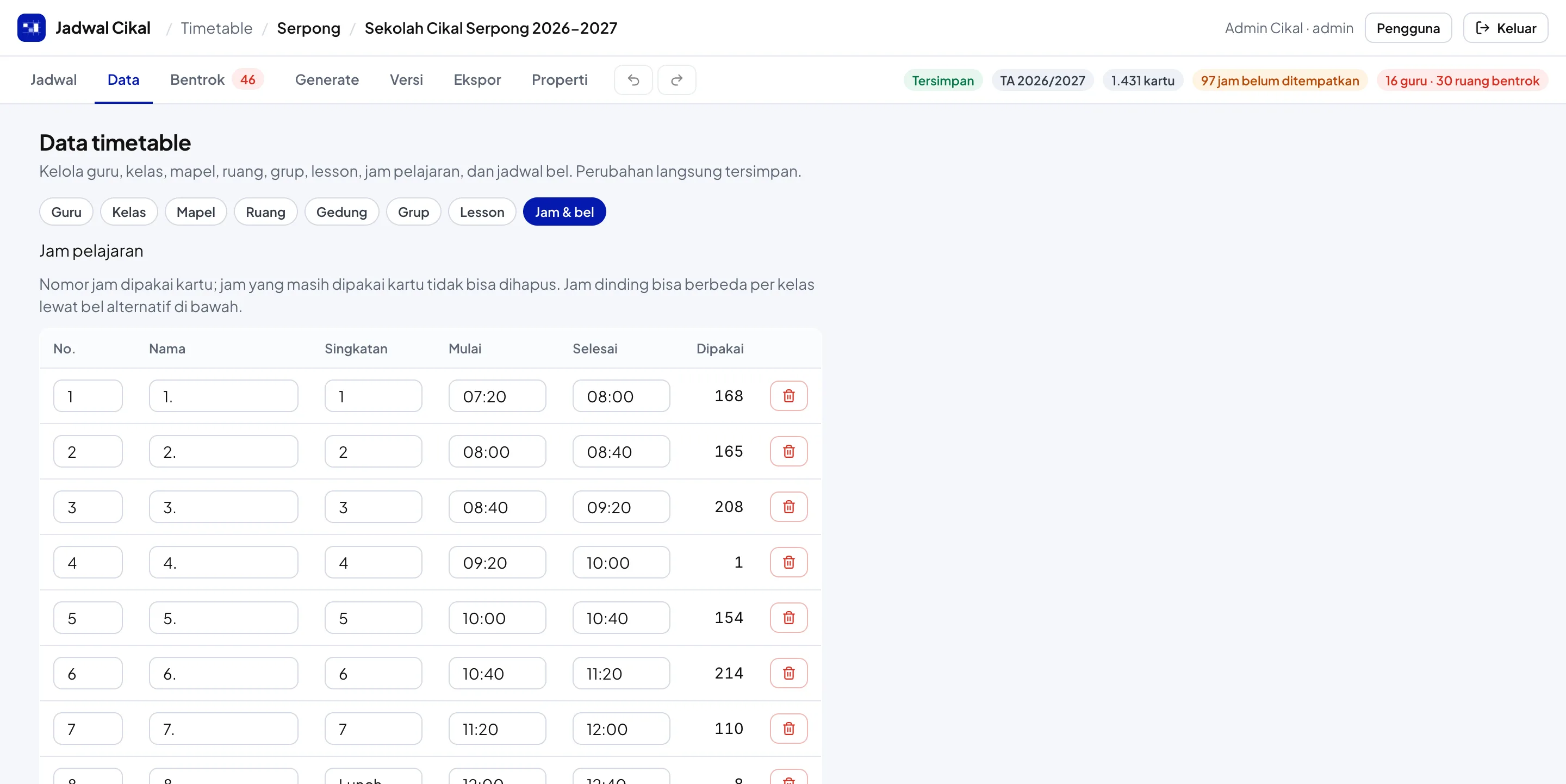
| Jam & bel | Nomor, nama, dan waktu mulai/selesai tiap jam pelajaran, serta jadwal bel alternatif per kelas. |
Lesson
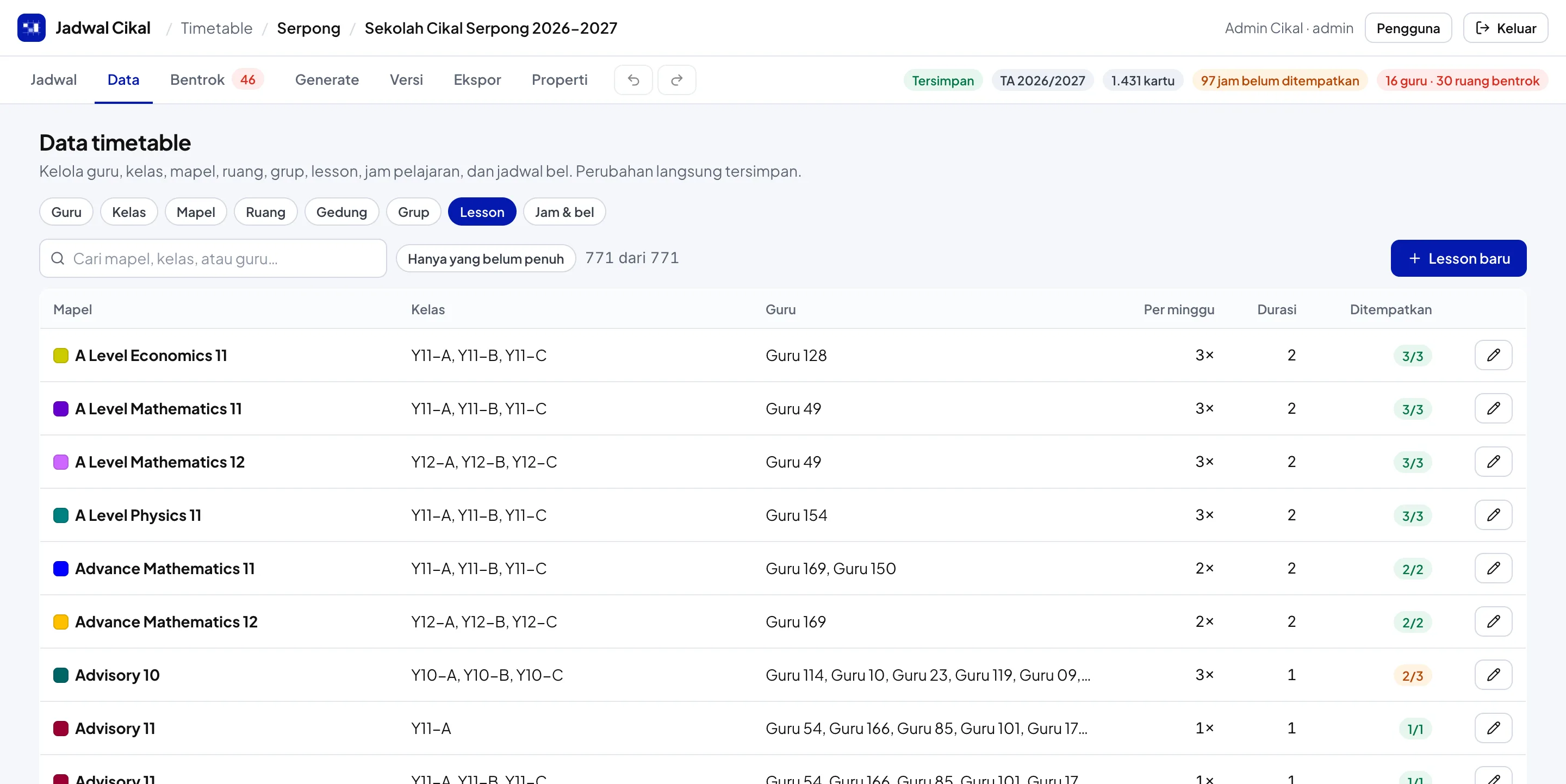
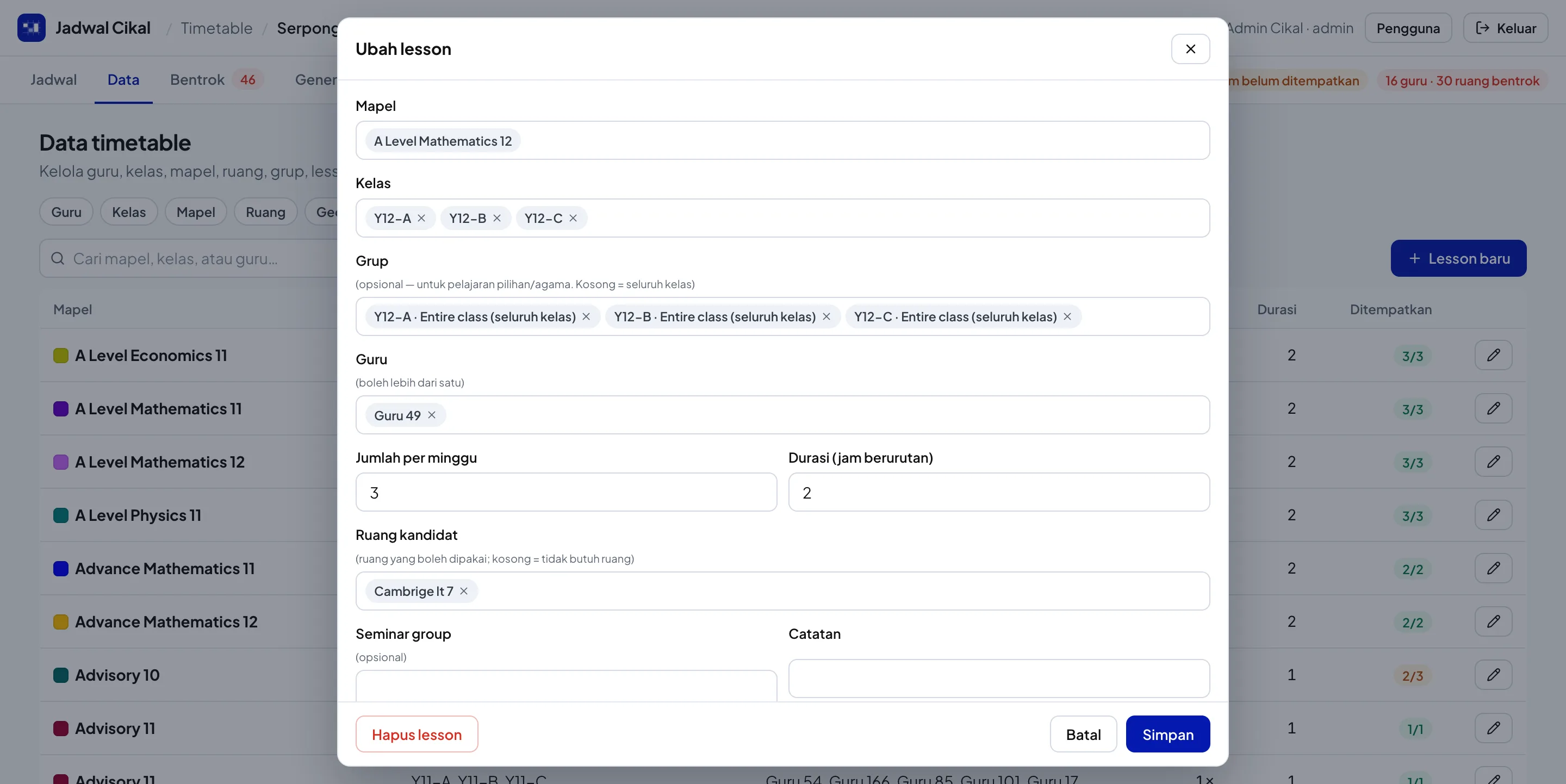
| Isian | Penjelasan |
|---|---|
| Mapel | Satu mapel. |
| Kelas | Boleh lebih dari satu. Lesson bersama beberapa kelas menghasilkan kartu yang muncul di semua kelas itu. |
| Grup | Opsional, untuk pelajaran pilihan atau agama. Kosong berarti seluruh kelas. |
| Guru | Boleh lebih dari satu (team teaching). |
| Jumlah per minggu | Berapa kali lesson bertemu dalam seminggu = berapa kartu yang harus ditempatkan. |
| Durasi (jam berurutan) | 1 = satu jam; 2 = blok dua jam berurutan, dan seterusnya. Kartu blok ditempatkan sebagai satu kesatuan. |
| Ruang kandidat | Ruang yang boleh dipakai. Kosong berarti tidak butuh ruang khusus. |
| Seminar group | Nomor seminar (opsional). Tersimpan dan ikut terekspor, tetapi belum memengaruhi Generate. |
| Catatan | Teks bebas. |
Jam & bel
Bentrok
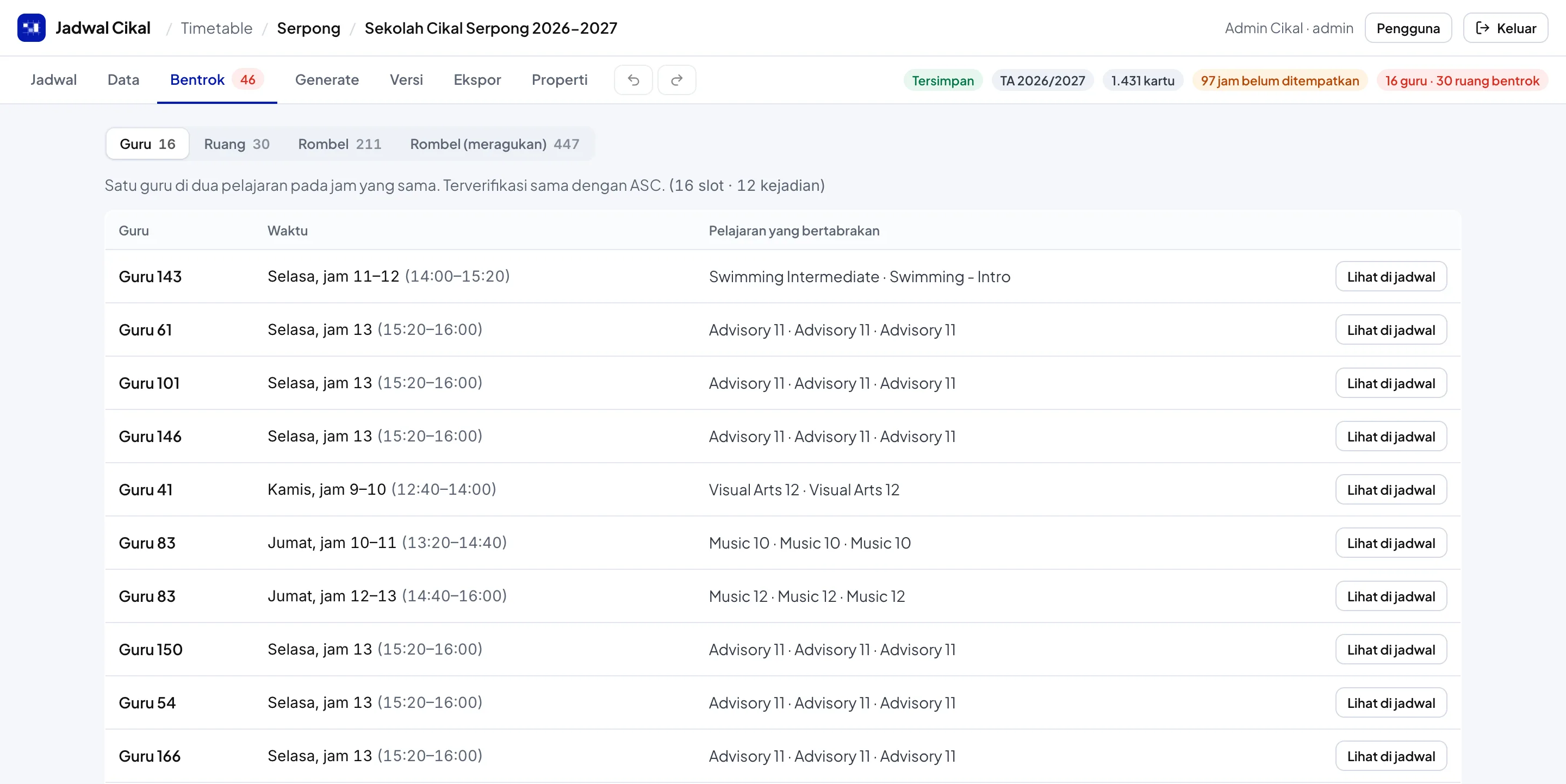
| Daftar | Artinya | Kepastian |
|---|---|---|
| Guru | Satu guru dipakai dua pelajaran pada jam yang sama. | Pasti; jumlahnya sudah dicocokkan dengan aSc. |
| Ruang | Satu ruang dipakai dua pelajaran pada jam yang sama. | Pasti. |
| Rombel | Satu kelas punya dua pelajaran bersamaan. | Indikatif. |
| Rombel (meragukan) | Tabrakan yang melibatkan lesson lintas-kelas atau grup. | Periksa manual. |
Klik Lihat di jadwal pada sebuah baris untuk melompat ke kartu yang bertabrakan; kartu itu disorot.
Generate
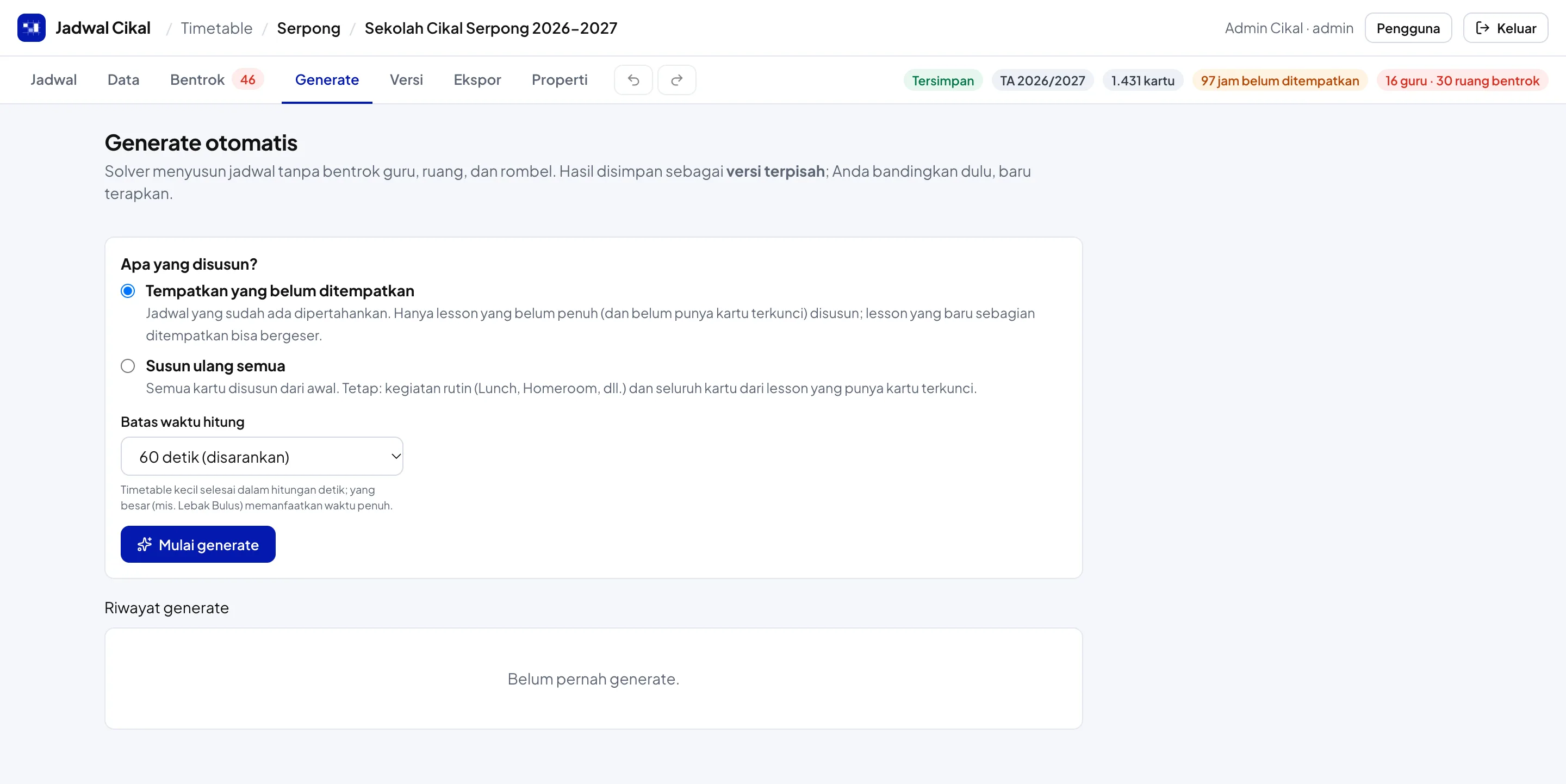
Generate menyusun jadwal secara otomatis memakai solver di server. Hasilnya tidak langsung menimpa jadwal Anda: ia disimpan sebagai versi tersendiri yang bisa Anda bandingkan dulu.
| Mode | Perilaku |
|---|---|
| Tempatkan yang belum ditempatkan | Jadwal yang sudah ada dipertahankan. Hanya lesson yang belum penuh (dan belum punya kartu terkunci) disusun; lesson yang baru sebagian ditempatkan bisa bergeser. |
| Susun ulang semua | Semua kartu disusun dari awal. Yang tetap: kegiatan rutin (Lunch, Homeroom, dsb.) dan seluruh kartu dari lesson yang punya kartu terkunci. |
- Pilih mode dan batas waktu hitung (30, 60, 120, atau 300 detik). Timetable kecil selesai dalam hitungan detik; yang besar seperti Lebak Bulus memakai waktu penuh.
- Tekan Mulai generate. Status berubah dari Mengantre ke Berjalan; selama berjalan tampil bilah progres dan “Terbaik sejauh ini: … jam”. Tombol Batalkan menghentikan proses.
- Setelah Selesai, tekan Bandingkan pada baris di Riwayat generate. Jendela “Hasil generate vs jadwal sekarang” menampilkan jam terjadwal, bentrok guru/ruang sebelum dan sesudah, serta kartu yang berpindah.
- Bila memuaskan, tekan Terapkan dan konfirmasi. Bila jadwal sudah berubah sejak generate dimulai, konfirmasi memperingatkan bahwa perubahan itu akan hilang; kondisi sebelumnya tetap bisa dipulihkan lewat Versi.
Versi & riwayat
Setiap versi adalah snapshot lengkap timetable. Ada tiga sub-tab: Versi tersimpan, Log perubahan, dan Riwayat EduPage (hanya untuk timetable hasil impor).
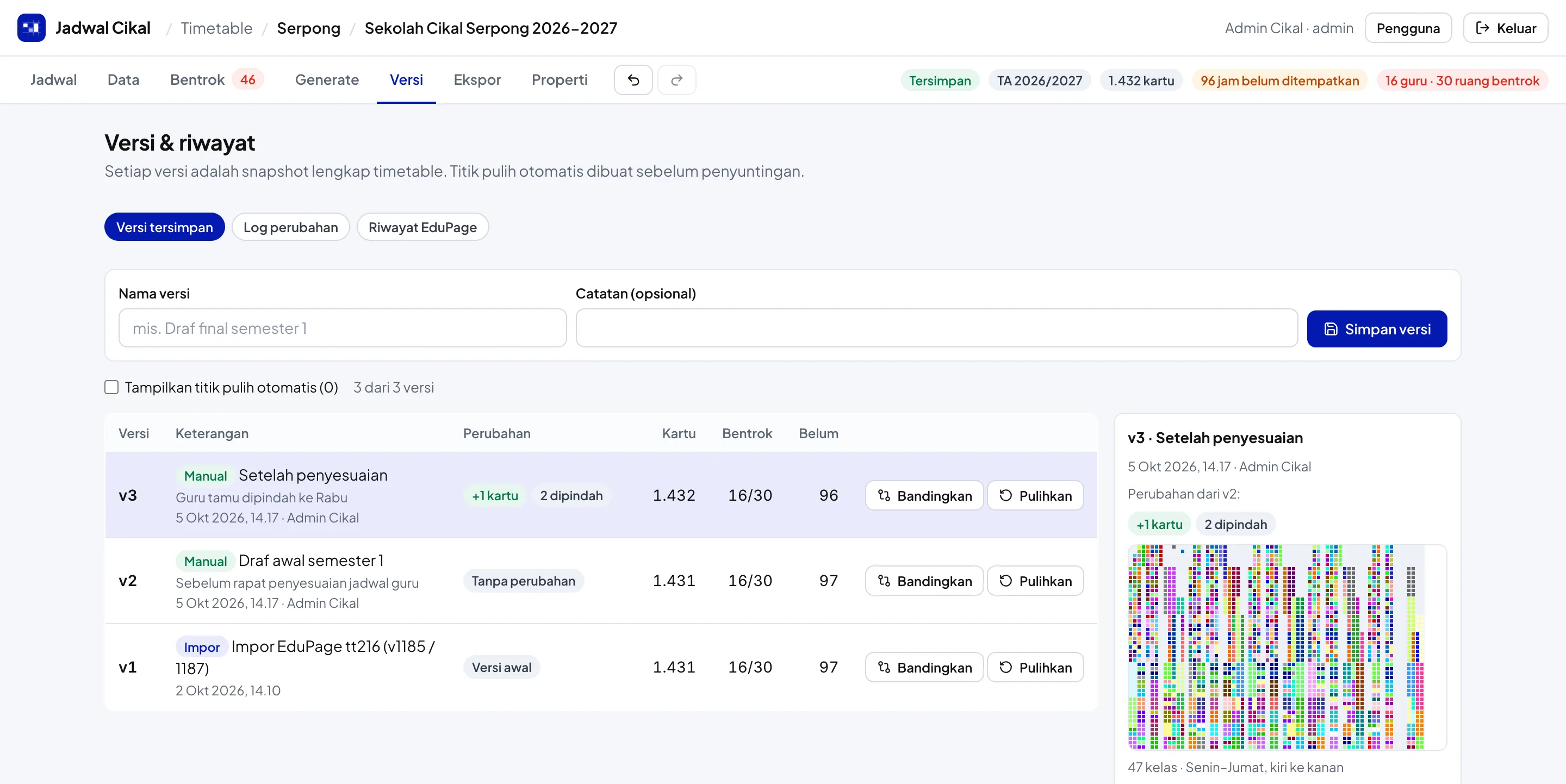
- Tiga sub-tab: Versi tersimpan, Log perubahan, Riwayat EduPage.
- Simpan versi baru: beri nama dan catatan opsional.
- Titik pulih otomatis disembunyikan; centang untuk menampilkannya. Bila ada beberapa penyunting, muncul filter “Penyunting”.
- Ringkasan perubahan dari versi sebelumnya: +kartu, −kartu, dipindah, lesson, guru, kelas, dan seterusnya.
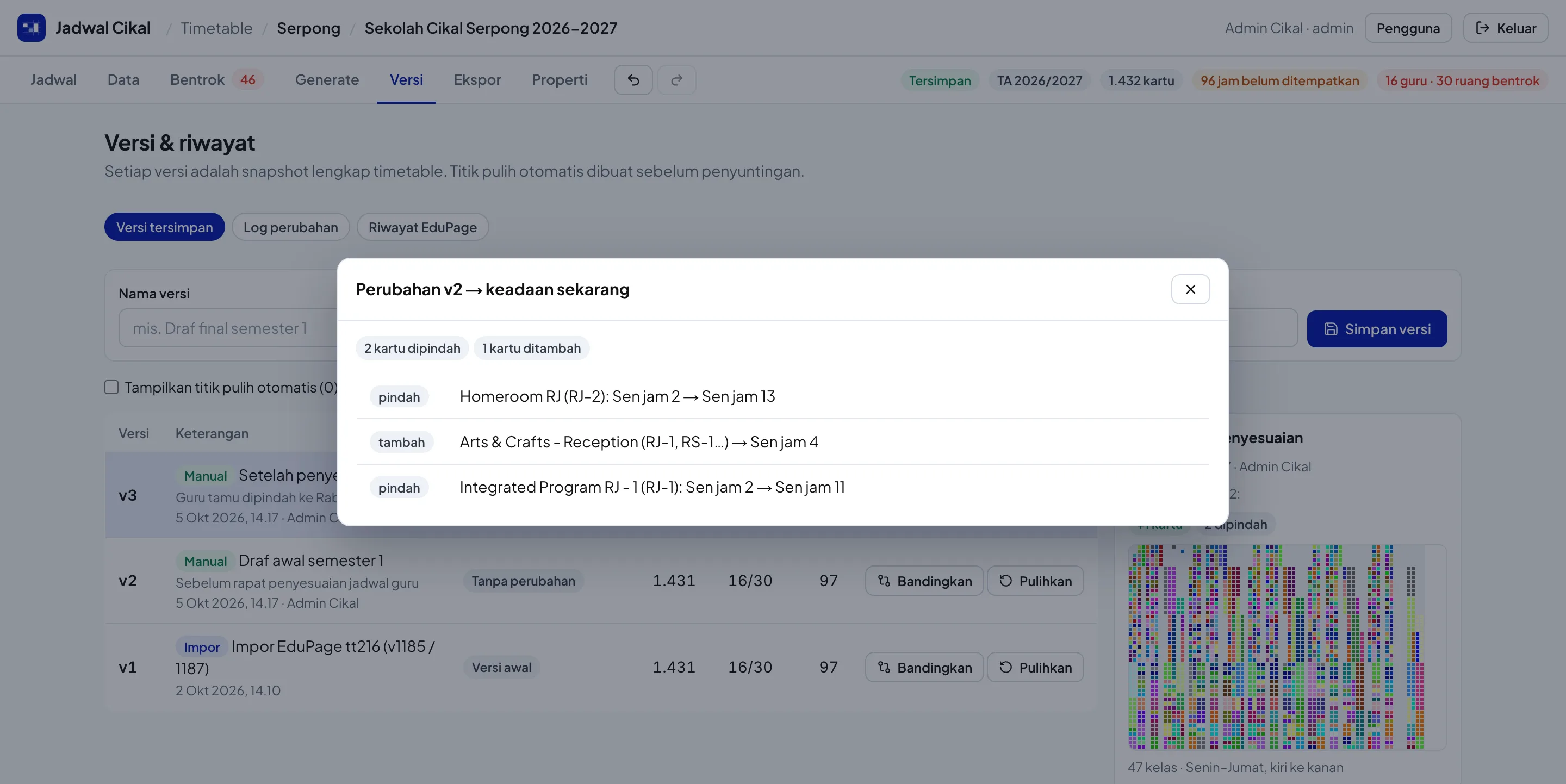
- Bandingkan (dengan keadaan sekarang) dan Pulihkan.
- Pratinjau mini seluruh kelas pada versi terpilih. Klik baris lain untuk berganti.
| Jenis | Kapan terbentuk |
|---|---|
| Impor | Salinan awal dari EduPage (v1). |
| Manual | Saat Anda menekan Simpan versi. |
| Otomatis | Titik pulih sekitar tiap 20 menit saat ada penyuntingan, dan sebelum memulihkan versi lain. |
| Generate | Hasil Generate, sebelum diterapkan. |
| Pemulihan | Setelah memulihkan versi lama. |
Membandingkan
Memulihkan
Tekan Pulihkan pada versi yang diinginkan lalu konfirmasi. Sebelum menimpa, aplikasi menyimpan kondisi sekarang sebagai versi otomatis (“Sebelum memulihkan vN”), sehingga pemulihan itu sendiri bisa dibatalkan.
Log perubahan
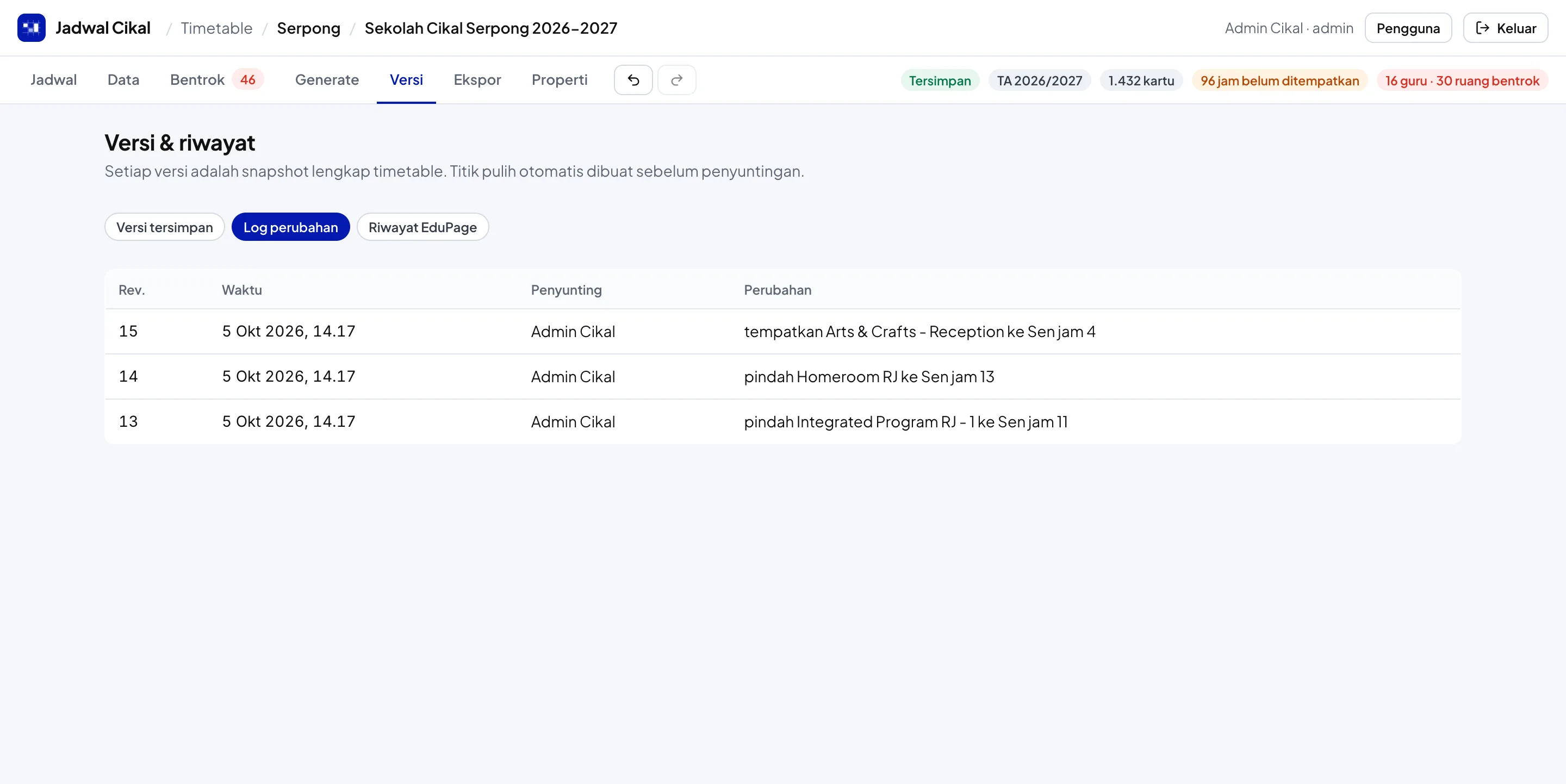
Ekspor & cetak
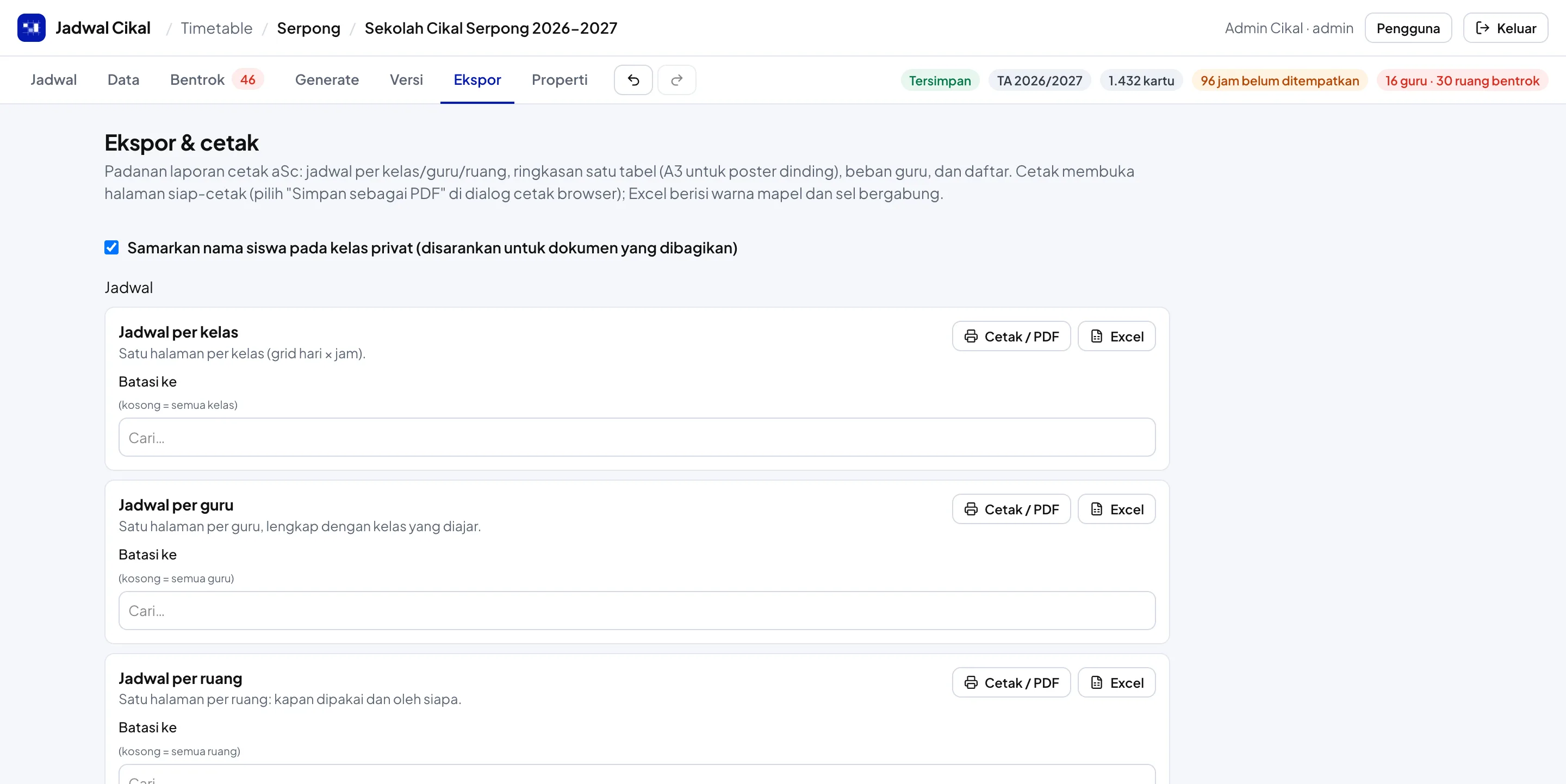
| Kelompok | Laporan |
|---|---|
| Jadwal | Jadwal per kelas, per guru, dan per ruang: satu halaman per entitas. Bisa dibatasi ke entitas tertentu lewat kotak “Batasi ke”. |
| Ringkasan | Ringkasan jadwal kelas, guru, dan ruang: semua dalam satu tabel (cocok A3 sebagai poster dinding). |
| Daftar | Beban guru (jam per minggu, per hari, hari hadir, jam bolong, jumlah kelas), daftar lesson, daftar guru, daftar kelas, dan daftar ruang. |
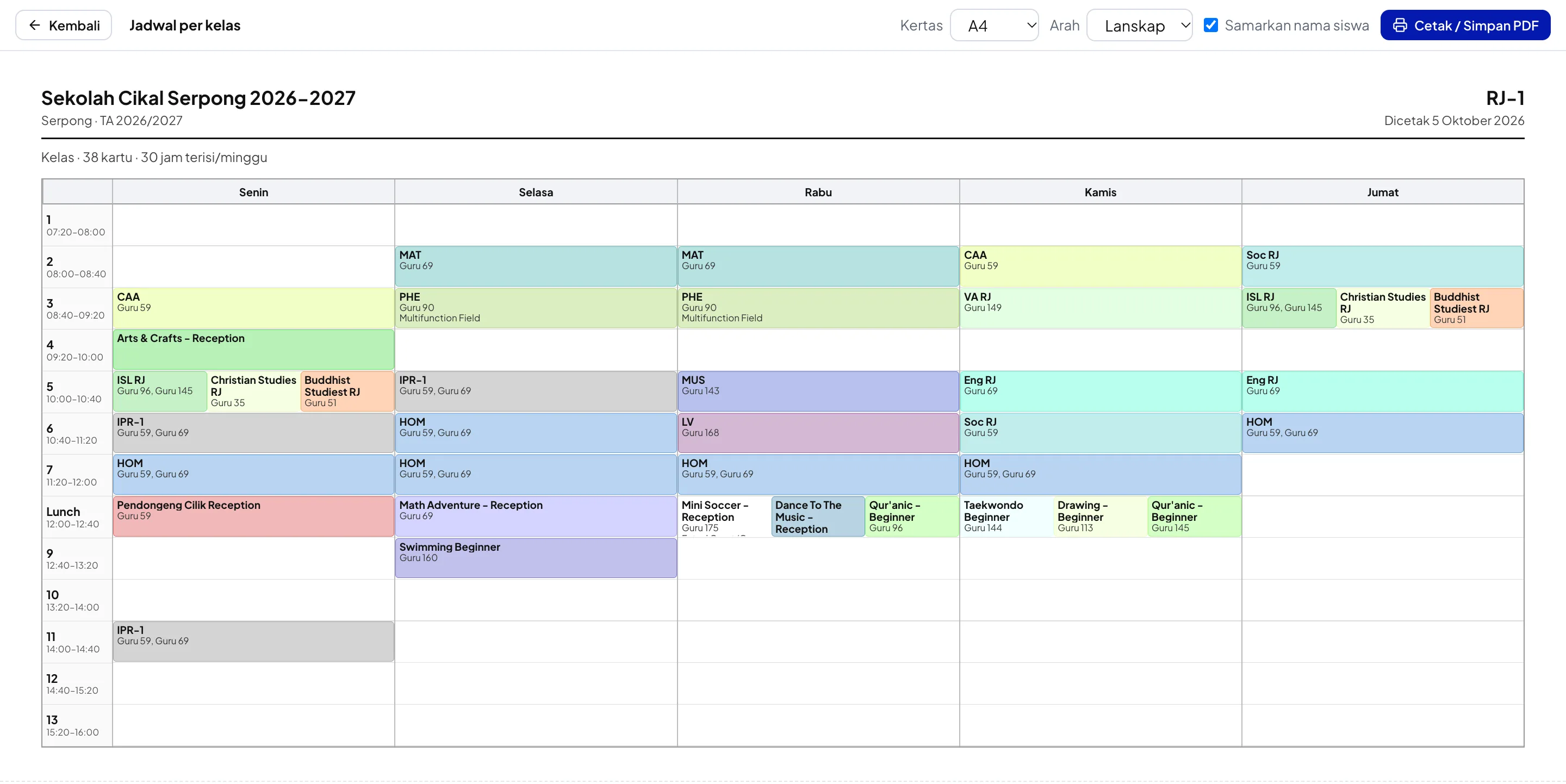
- Cetak / PDF membuka halaman siap-cetak. Di dialog cetak browser, pilih Simpan sebagai PDF.
- Excel menghasilkan berkas berwarna mapel dengan sel bergabung.
- Kotak Samarkan nama siswa pada kelas privat aktif secara default; biarkan aktif untuk dokumen yang dibagikan.
Properti
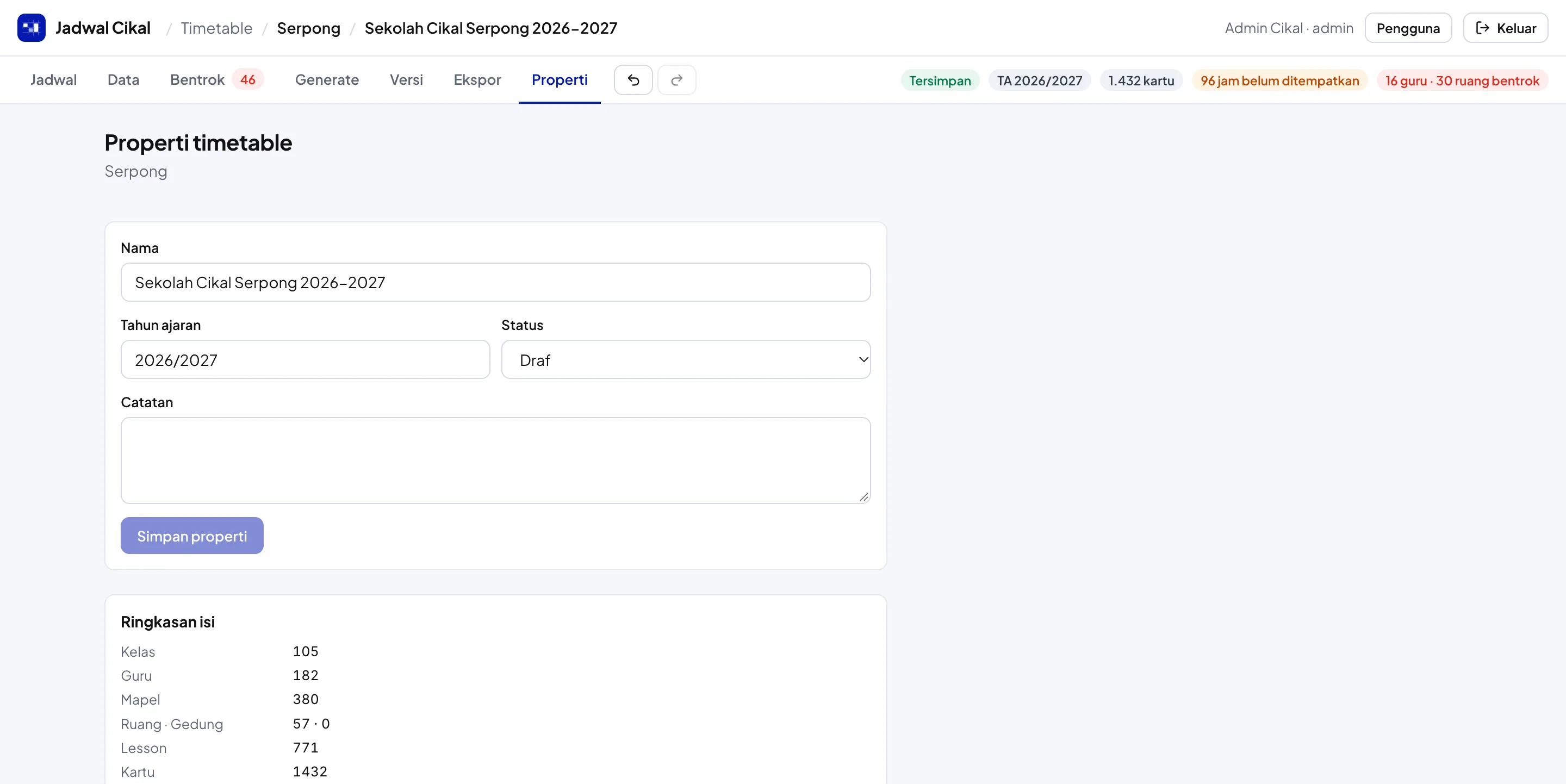
- Tahun ajaran, Status (Draf / Aktif / Arsip), Catatan: tekan Simpan properti setelah mengubah.
- Ringkasan isi: jumlah kelas, guru, mapel, ruang, lesson, kartu, dan jam pelajaran.
- Salin sebagai draf baru: membuat salinan untuk mencoba skenario tanpa mengubah timetable ini (mis. draf semester 2).
- Hapus timetable (khusus admin): menghapus seluruh isi, versi, dan log secara permanen. Anda harus mengetik nama timetable persis untuk konfirmasi. Tidak bisa dibatalkan.
Pengguna (khusus admin)
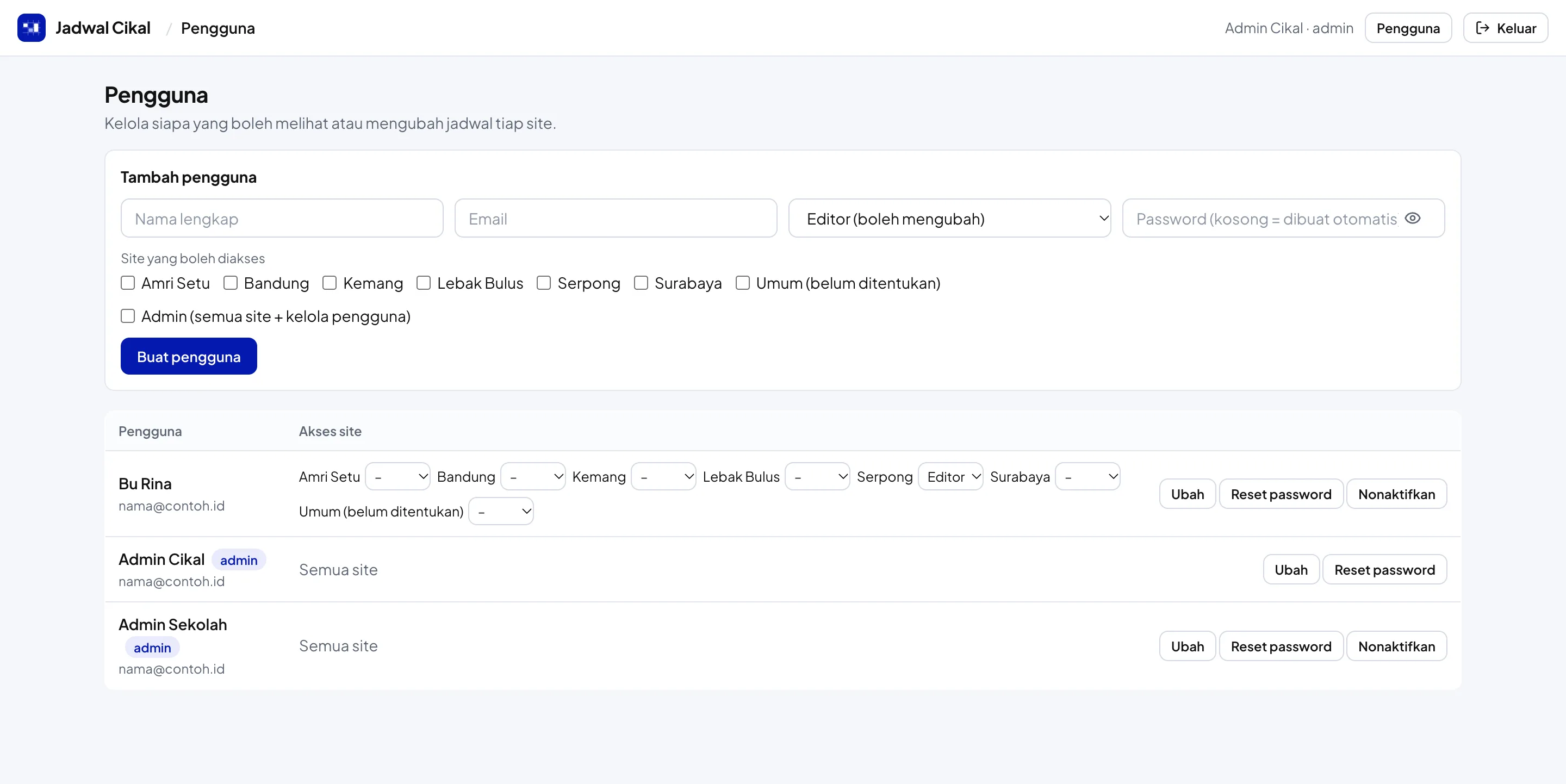
Menambah pengguna
- Isi nama lengkap dan email, pilih peran: Editor (boleh mengubah) atau Hanya lihat.
- Centang site yang boleh diakses, atau centang Admin untuk akses semua site dan kelola pengguna.
- Password: ketik sendiri (minimal 10 karakter), atau kosongkan agar sistem membuatkan yang acak. Ikon mata menampilkan atau menyembunyikan isinya.
- Tekan Buat pengguna. Bila password dibuat sistem, ia ditampilkan satu kali saja; sampaikan lewat kanal yang aman. Password yang Anda ketik sendiri tidak ditampilkan ulang.
Mengubah pengguna
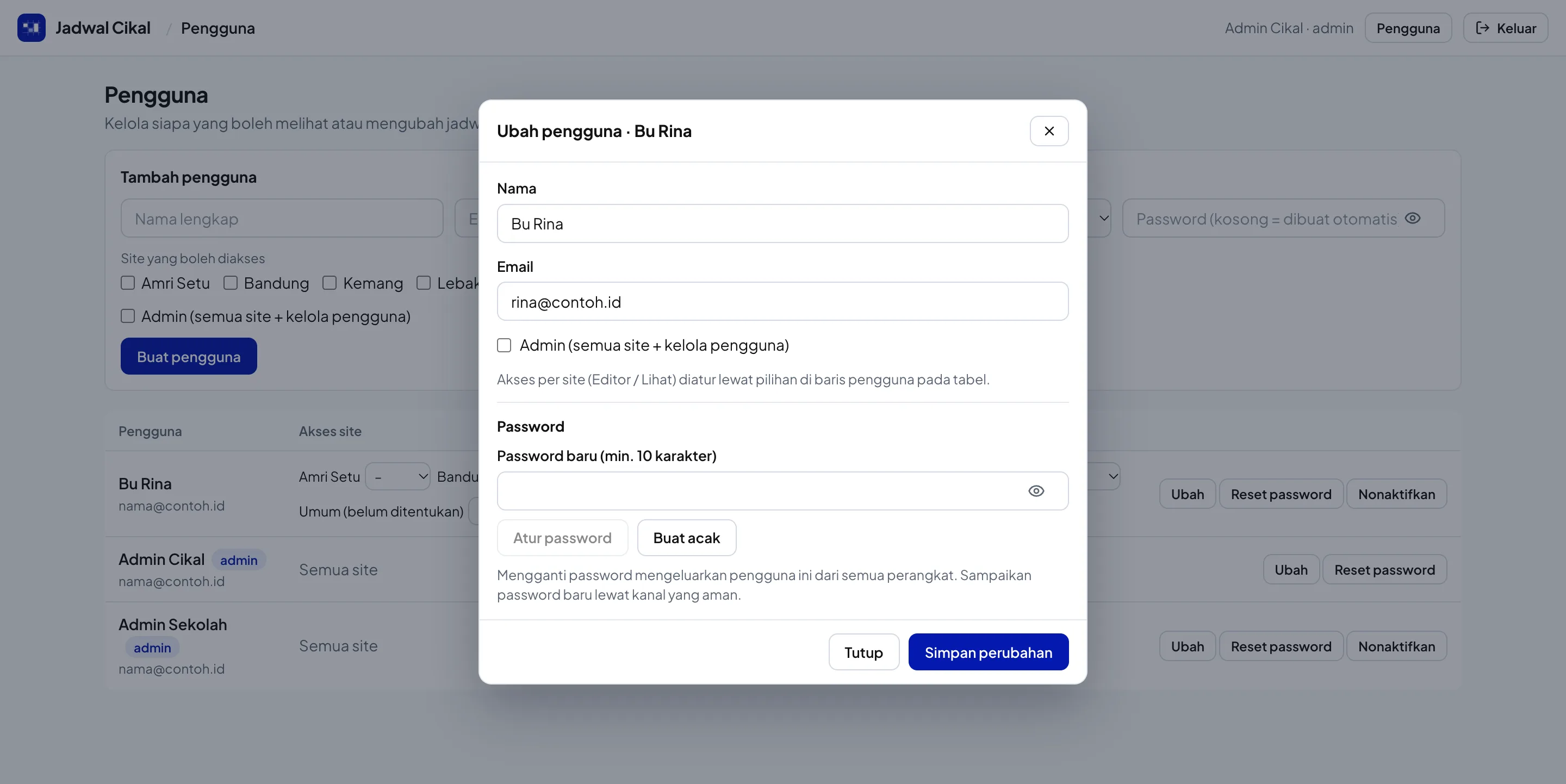
Tekan Ubah pada baris pengguna. Yang bisa diubah:
| Yang diubah | Cara dan aturan |
|---|---|
| Nama dan email | Edit di dialog lalu Simpan perubahan. Email harus valid dan belum dipakai pengguna lain. Setelah email diganti, pengguna masuk dengan email yang baru. |
| Hak admin | Centang atau cabut kotak Admin. Anda tidak bisa mencabut hak admin akun Anda sendiri, dan harus selalu tersisa minimal satu admin aktif. |
| Akses per site | Lewat pilihan – / Editor / Lihat di baris pengguna pada tabel (untuk non-admin). Perubahan langsung tersimpan. |
| Password manual | Ketik password baru (minimal 10 karakter), lalu Atur password. Pengguna itu otomatis keluar dari semua perangkat dan harus masuk dengan password baru. |
| Password acak | Buat acak di dialog (atau Reset password di tabel) membuat password baru yang tampil satu kali. |
| Nonaktifkan | Pengguna tidak bisa masuk dan sesinya dicabut. Anda tidak bisa menonaktifkan akun sendiri. |
Resep kerja
Skenario yang paling sering muncul, langkah demi langkah.
1. Menempatkan lesson yang masih tersisa
- Di dashboard, lihat kolom Belum ditempatkan untuk menemukan timetable yang masih punya sisa.
- Buka tab Jadwal, mode Semua. Palet di bawah menampilkan semua lesson yang tersisa.
- Klik sebuah chip: slot hijau muncul di baris kelas lesson itu. Klik salah satunya.
- Cek angka Bentrok di bar atas bertambah atau tidak.
2. Mengganti guru sebuah lesson
- Klik kartu lesson itu di Jadwal, lalu Edit lesson (atau Data → Lesson → ikon pensil).
- Di isian Guru, hapus guru lama dan pilih yang baru. Simpan.
- Semua kartu lesson itu langsung memakai guru baru. Buka tab Bentrok untuk memastikan guru baru tidak bentrok.
3. Menyiapkan draf semester atau tahun ajaran baru
- Di dashboard tekan Timetable baru, isi nama (mis. “… 2027/2028 (draf)”), site, dan tahun ajaran.
- Pada Mulai dari pilih Salin timetable yang ada. Anda juga bisa memakai Properti → Salin sebagai draf baru.
- Ubah data dan lesson yang berbeda, lalu tempatkan ulang atau jalankan Generate.
4. Mencoba perubahan besar dengan aman
- Di tab Versi, simpan versi bernama (mis. “Sebelum tukar kelas 7”).
- Lakukan perubahan di Jadwal.
- Tidak cocok? Di tab Versi tekan Bandingkan untuk melihat apa yang berubah, lalu Pulihkan ke versi yang tadi disimpan.
5. Mengatur ulang jumlah jam lesson untuk banyak kelas
- Buka Jadwal → Semua → tab Lesson grid.
- Cari kelas di kotak pencarian, lalu klik sel mapel yang ingin diubah dan ganti Jumlah per minggu.
- Kembali ke tab Kelas; lesson yang bertambah jamnya muncul di palet “Belum ditempatkan”.
6. Mencetak poster jadwal A3
- Tab Ekspor → kelompok Ringkasan → Ringkasan jadwal kelas → Cetak / PDF.
- Di halaman cetak pilih kertas A3, arah Lanskap, biarkan “Samarkan nama siswa” aktif.
- Tekan Cetak / Simpan PDF.
7. Memeriksa beban satu guru
- Jadwal → Semua → tab Guru; cari nama guru. Angka di samping nama = jam per minggu.
- Untuk laporan lengkap (jam per hari, hari hadir, jam bolong), buka Ekspor → Beban guru.
Pintasan
| Aksi | Cara |
|---|---|
| Pindahkan kartu | Seret ke jam lain. Hijau = slot bebas, kuning = tabrakan meragukan, merah = bentrok. |
| Tempatkan lesson yang tersisa | Seret chip dari “Belum ditempatkan”, atau klik chip lalu pilih slot hijau. |
| Cari slot untuk kartu | Klik kartu → Cari slot. |
| Lepas kartu terpilih | Del atau Backspace |
| Batalkan / ulangi | Ctrl/⌘+Z dan Ctrl/⌘+Shift+Z |
| Batalkan seretan, pilihan, atau panel | Esc |
| Ganti ukuran kolom matriks | Tombol S / M / L di mode Semua. |
| Lipat atau buka palet | Tombol panah di kanan atas palet. |
| Buka gambar penuh di guidebook | Klik gambarnya. |
Tanya jawab
Kartu tidak bisa diseret.
Ada tiga kemungkinan: akun Anda hanya Viewer di site itu (indikator menunjukkan “Hanya lihat”); kartunya terkunci (ikon gembok), buka kunci dulu di panel Kartu; atau Anda sedang menekan bagian kosong di luar kartu.
Slot hijau tidak muncul setelah Cari slot.
Artinya tidak ada slot yang aman untuk lesson itu: semua jam lain menimbulkan bentrok guru atau ruang. Pindahkan dulu kartu lain yang menghalangi, atau ubah guru atau ruang lesson.
Muncul peringatan “… mengubah timetable ini”.
Orang lain menyimpan perubahan setelah Anda memuat halaman. Muat ulang halaman untuk melihat versi terbaru. Perubahan Anda yang bertabrakan dengan perubahan itu akan ditolak dengan pesan konflik, bukan menimpa diam-diam.
Indikator tetap “Menyimpan…”.
Biasanya koneksi terputus. Tunggu beberapa detik; jika tidak berubah menjadi “Tersimpan”, periksa koneksi internet dan jangan menutup tab sebelum selesai.
Kenapa ada bentrok “meragukan” padahal jadwal terlihat benar?
Lihat bagian Bentrok: EduPage tidak menyimpan data siswa, jadi pelajaran lintas-kelas atau grup tidak bisa dipastikan. Daftar itu hanya penanda untuk diperiksa manual.
Jam di sebuah kelas berbeda dari kelas lain.
Kelas itu memakai bel alternatif. Jam dinding digeser untuk kelas tersebut; nomor jam tetap sama. Diatur di Data → Jam & bel dan di data kelas.
Nama siswa tampil di kelas privat.
Kelas privat atau individual dirancang tampil anonim (“Privat #n”) bagi pengguna non-admin. Untuk dokumen yang dibagikan, biarkan Samarkan nama siswa aktif di tab Ekspor.
Saya tidak melihat site atau timetable yang saya butuhkan.
Akun Anda belum ditambahkan ke site itu. Minta admin menambahkannya di halaman Pengguna. Dengan sandi tim, semua site terlihat.
Hasil Generate jelek. Bagaimana kembali?
Hasil Generate adalah versi terpisah dan belum menimpa jadwal Anda. Jika belum diterapkan, tidak ada yang berubah. Jika sudah diterapkan, pulihkan ke versi sebelumnya lewat tab Versi.
Bisakah dipakai di HP atau tablet?
Untuk melihat ya, tampilannya menyesuaikan layar. Untuk menyusun, gunakan laptop: seret-lepas di layar sentuh belum diuji di perangkat asli.
Apakah perubahan di sini memengaruhi EduPage atau aSc?
Tidak. Data EduPage dibaca saja saat impor dan tidak pernah diubah dari aplikasi ini. Perubahan di aSc juga tidak otomatis masuk ke sini, sehingga perlu satu tanggal bekukan sebelum pindah penuh.
Istilah
| Istilah | Artinya |
|---|---|
| Rombel | Rombongan belajar = kelas. |
| Entire class | Grup yang mencakup seluruh siswa satu kelas. |
| Blok / durasi | Lesson yang menempati beberapa jam berurutan. |
| Bel alternatif | Jadwal jam dinding yang berbeda untuk kelas tertentu. |
| Kartu terkunci | Kartu yang tidak bisa dipindah dan tidak ikut digeser Generate. |
| Titik pulih | Versi otomatis sebelum penyuntingan atau pemulihan. |
| Site | Lokasi sekolah (dulu disebut “kampus”). |
| PIC | Timetable atau jadwal khusus untuk kelas privat/individual. |
Beda dengan aSc
Jadwal Cikal menggantikan aSc Timetables/EduPage. Isinya disalin dari 10 timetable Cikal TA 26/27 dan 27/28. Layar utamanya (mode Semua) mengikuti susunan aSc; navigasi antar fitur memakai tab karena ini aplikasi web.
| Hal | aSc Timetables | Jadwal Cikal |
|---|---|---|
| Bentuk | Aplikasi desktop (+ EduPage online) | Web, tanpa instal; beberapa penyunting sekaligus; tersimpan otomatis |
| Layar utama semua kelas | Matriks seluruh kelas dengan seret-lepas dan palet lesson | Mode Semua: tab Kelas/Guru/Ruang/Mapel, seret-lepas, palet, slot bebas hijau |
| Lesson grid | Matriks kelas × mapel berisi jumlah | Ada di mode Semua → Lesson grid |
| Aturan penyusunan (constraint) | Ada: ketersediaan guru, batas jam per hari, jam bolong, dll. | Belum sama. Aturan itu tidak ikut terekspor dari EduPage, jadi harus diberikan tim jadwal Cikal (halaman Constraint). Generate memakai aturan dasar saja. |
| Versi | Versions (ringkasan perubahan + pratinjau) | Sama, ditambah bandingkan, pulihkan, dan log penyunting |
| Bentrok | Verify | Tab Bentrok + pratinjau langsung saat menyeret |
| Laporan | 24 template | 11 laporan inti (belum semua template) |
| Seminar group | Ada dan dipakai solver | Nomor seminar tersimpan di lesson, belum dipakai Generate |
| Room supervision | Ada (kosong di Cikal) | Belum; datanya tidak ada di EduPage Cikal |
| Substitusi, kalender, publish ke guru | Ada di EduPage | Belum; dari data, Cikal tidak memakainya |
Batas saat ini
- Seret-lepas di layar sentuh (HP/tablet) belum diuji di perangkat asli. Gunakan laptop untuk menyusun.
- Tanda “x” jam tidak tersedia seperti di aSc belum ada, karena aturan ketersediaan belum kami terima. Lihat halaman Constraint.
- Timetable Bandung: jam pelajaran 5–6 tercatat 22:00–23:20 di EduPage (kemungkinan salah ketik). Data disalin apa adanya dan menunggu konfirmasi Cikal.
- Riwayat versi lama EduPage hanya tersimpan sebagai catatan (nomor, waktu, penyimpan), bukan isi jadwalnya.
- Dari 156 timetable di EduPage, baru 10 (TA 26/27 dan 27/28) yang dipindah. Arsip tahun lama diimpor bila dibutuhkan.
Ada pertanyaan yang belum terjawab di sini, atau fitur aSc yang rutin Anda pakai tapi belum ada? Sampaikan ke tim Product SID agar masuk daftar prioritas.